Das Galaxy Z Flip 6 von Samsung hat einige einzigartige Funktionen, aber eine der besten (zumindest meiner Meinung nach) ist der Cover-Bildschirm und die Möglichkeit, das Hintergrundbild zu ändern. Ich weiß, es scheint ein einfaches Detail zu sein, und das ist es auch. Das mindert jedoch nicht die Großartigkeit, die es bietet. Als ich das Telefon zum ersten Mal in die Hände bekam, hatte ich viel weniger Anpassungsmöglichkeiten für den Cover-Bildschirm erwartet. Zum Glück war das falsch. Und man kann ihn tatsächlich ziemlich stark ändern. Vieles davon hat mit der Installation von Good Lock zu tun, aber das ist eine andere Geschichte.
In dieser Anleitung sprechen wir speziell darüber, wie Sie das Hintergrundbild auf dem Cover-Bildschirm Ihres Samsung Galaxy Z Flip 6 ändern können. Obwohl das nicht schwer ist, wissen manche vielleicht nicht, wie man es austauscht. Daher führen wir den Vorgang Schritt für Schritt durch, für alle, die in diesem Bereich ein wenig Hilfe benötigen.
So ändern Sie das Hintergrundbild Ihres Galaxy Z Flip 6-Cover-Bildschirms vom Cover-Bildschirm aus
Es gibt mehr als eine Möglichkeit, das Hintergrundbild des Cover-Bildschirms Ihres Samsung Galaxy Z Flip 6 zu ändern, daher werden wir die verschiedenen Methoden durchgehen. Der erste und einfachste Weg, dies zu tun, ist direkt vom Cover-Bildschirm selbst aus. Also beginnen wir dort.
Wecken Sie Ihr Cover-Display auf
Als Erstes müssen Sie natürlich den Cover-Bildschirm aktivieren. Drücken Sie dazu den Einschaltknopf.
Entsperren Sie es, wenn Sie die Sperre aktiviert haben
Als Nächstes müssen Sie den Cover-Bildschirm entsperren, wenn Sie die Sperre aktiviert haben. Das empfehle ich, insbesondere wenn Sie Dinge wie Good Lock verwenden möchten, damit Google Wallet auch auf dem Cover-Bildschirm funktioniert.

Drücken und halten Sie das Hintergrundbild des Cover-Bildschirms
Als nächstes drücken und halten Sie einfach das Hintergrundbild gedrückt, genau wie Sie es auf dem Startbildschirm des Hauptdisplays oder auf einem normalen Slab-Telefon tun würden. Dadurch wird eine Sammlung von Hintergrundbildern angezeigt, durch die Sie blättern können.

Scrollen Sie durch die Hintergrundbilder und wählen Sie eines aus
Zum Schluss müssen Sie nur noch durch die Hintergrundbilder scrollen und das gewünschte auswählen. Dadurch wird das Hintergrundbild gespeichert und in die neue Auswahl geändert. Und das war’s für diese Methode.
So ändern Sie das Hintergrundbild in den Einstellungen
Sie können das Hintergrundbild des Cover-Bildschirms auch über das Einstellungsmenü ändern. Zu dieser Methode gehören noch ein paar weitere Schritte und Sie können hier weitere Dinge anpassen. Dies ist die länger dauernde Methode zum Aktualisieren des Hintergrundbilds des Cover-Bildschirms, aber Sie können hier auch mehr tun, daher ist es für mich die bevorzugte Methode. Und ich denke, die meisten Benutzer werden diese Methode auch zu schätzen wissen.
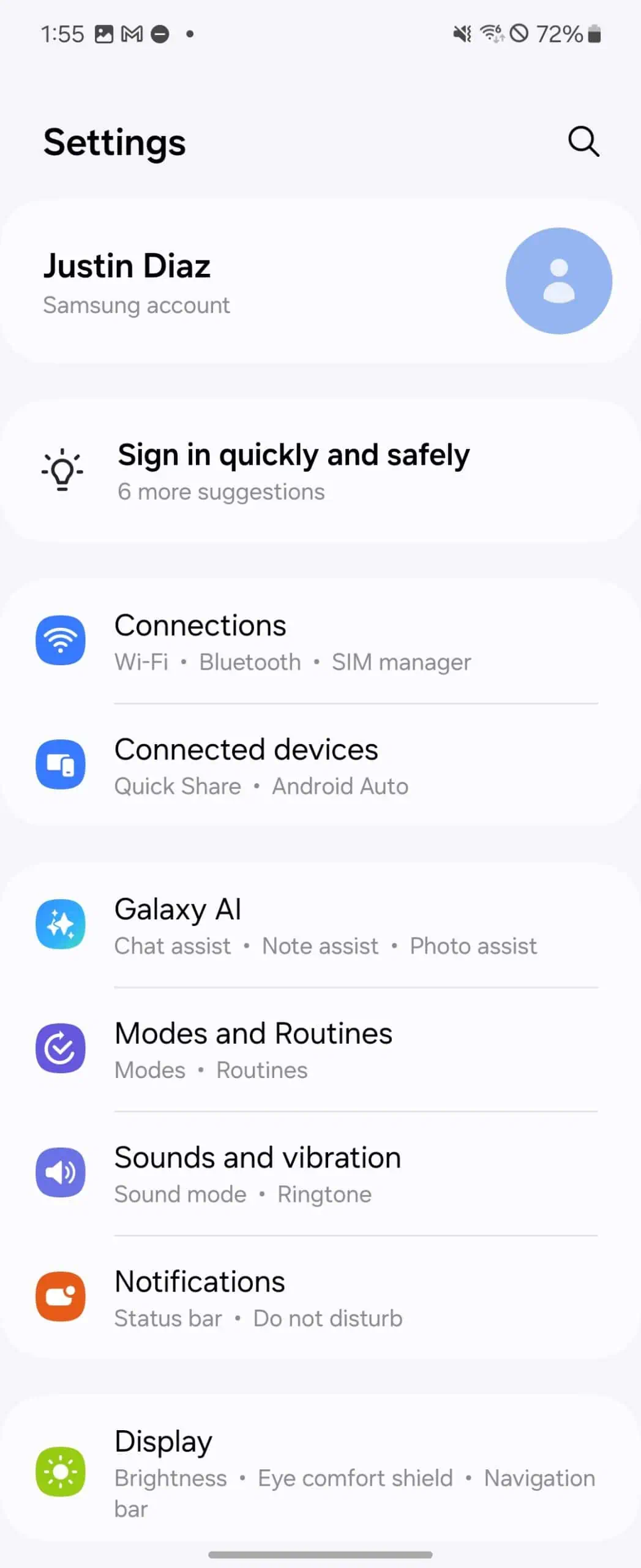
Öffnen Sie das Einstellungsmenü
Gehen Sie zunächst zum Einstellungsmenü Ihres Telefons, nachdem Sie es aufgeklappt haben.
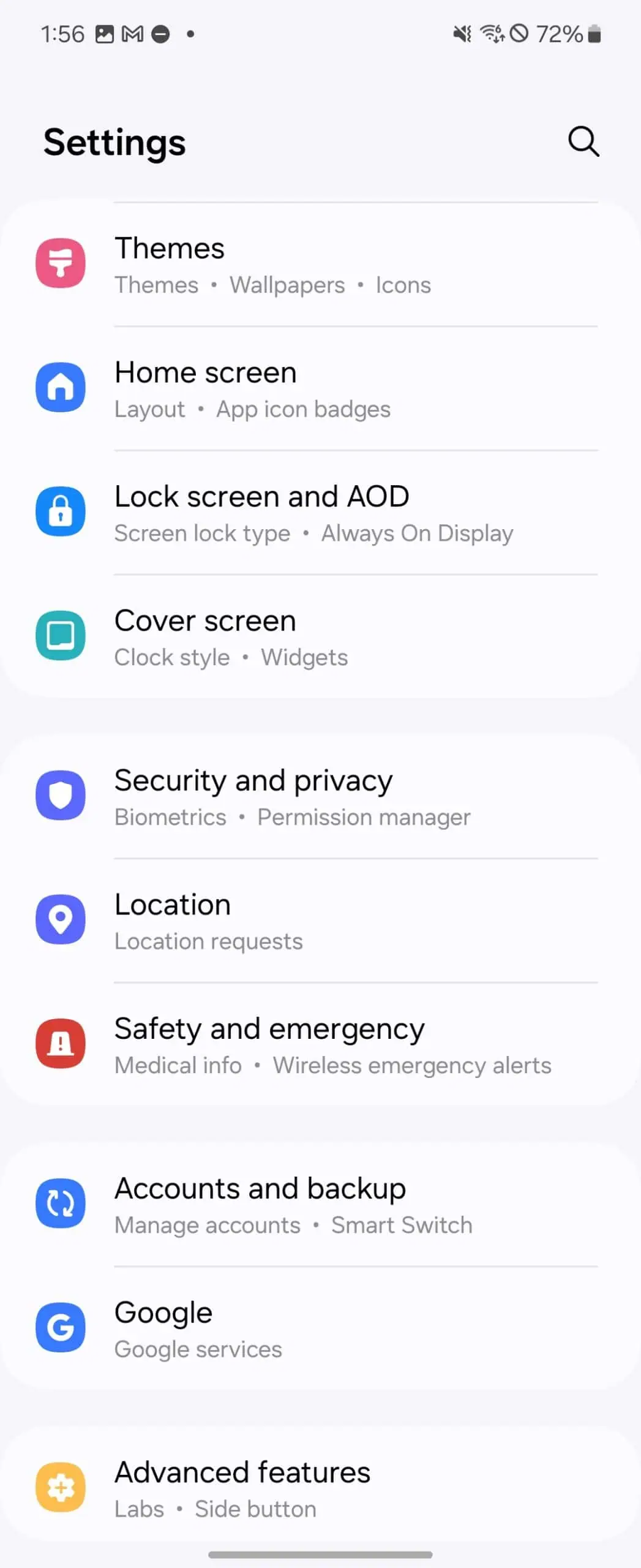
Scrollen Sie nach unten zum Titelbildschirm
Scrollen Sie als Nächstes nach unten zum Titelbildschirmmenü und öffnen Sie es.
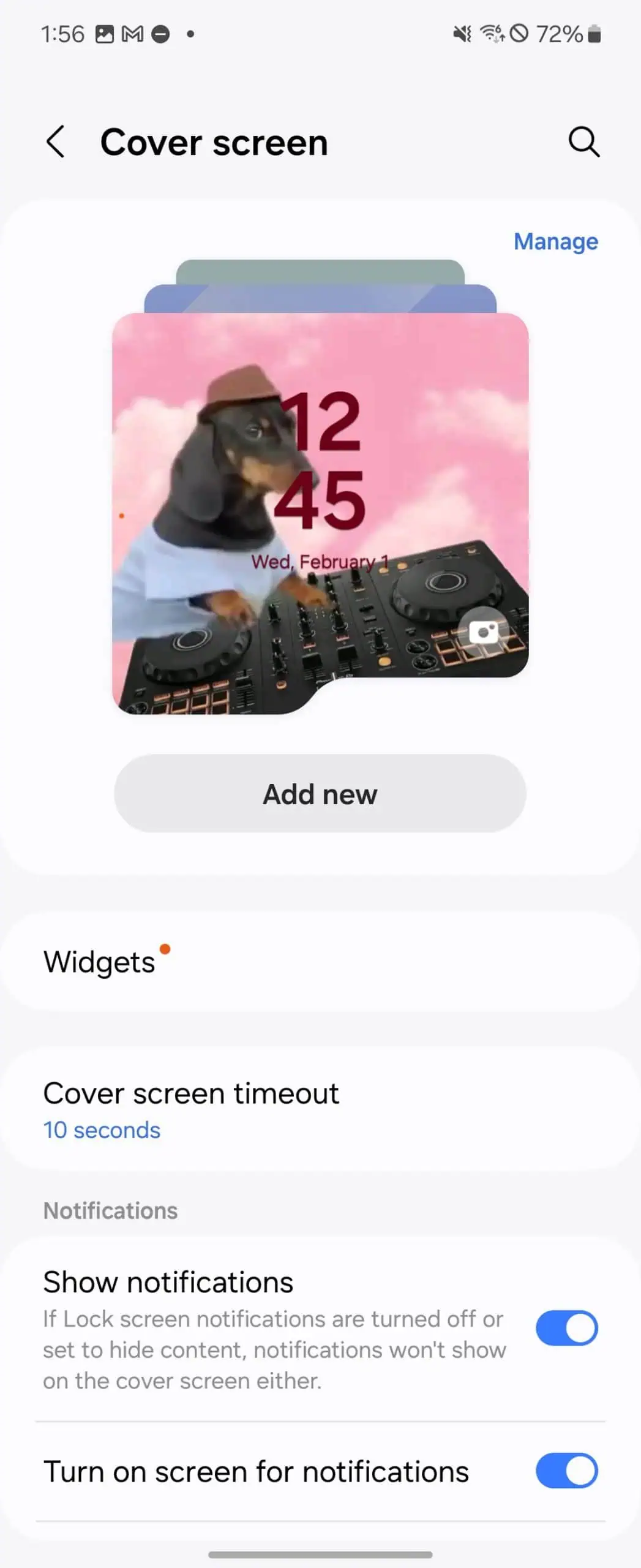
Blättern Sie durch die Hintergrundoptionen
Blättern Sie nun durch die Hintergrundbildoptionen und suchen Sie das gewünschte aus.
Tippen Sie auf das Hintergrundbild, das Sie verwenden möchten
Tippen Sie abschließend auf das Hintergrundbild, das Sie verwenden möchten. Dadurch wird ein neuer Bildschirm geöffnet, auf dem Sie einige Dinge wie die Widgets und den Uhrenstil ändern können. Wenn Sie keine dieser Dinge ändern möchten, tippen Sie einfach auf „Fertig“ und dann auf „Sofort“. Dadurch wird Ihre Hintergrundbildauswahl gespeichert. Und das war’s! Aber Sie können in diesem Menü noch mehr tun.
So fügen Sie weitere Hintergrundoptionen hinzu
Nachdem Sie nun wissen, wie Sie das Hintergrundbild ändern, ist es wichtig zu wissen, dass Sie der Titelbildschirmauswahl auch weitere Hintergrundbilder hinzufügen können. Dies beinhaltet die Möglichkeit, mit beiden Methoden aus mehr Optionen auszuwählen. Beginnen Sie, indem Sie in den Einstellungen zum Titelbildschirmmenü zurückkehren.
Öffnen Sie die Einstellungen und gehen Sie zurück zum Cover-Bildschirmmenü
Gehen Sie zurück zum Titelbildschirmmenü, wo Sie das Hintergrundbild für den Titelbildschirm auswählen.
Tippen Sie auf die Schaltfläche „Neu hinzufügen“
Anstatt durch die verschiedenen Hintergrundoptionen zu scrollen, tippen Sie auf die Schaltfläche „Neu hinzufügen“ direkt unter der Hintergrundsammlung.
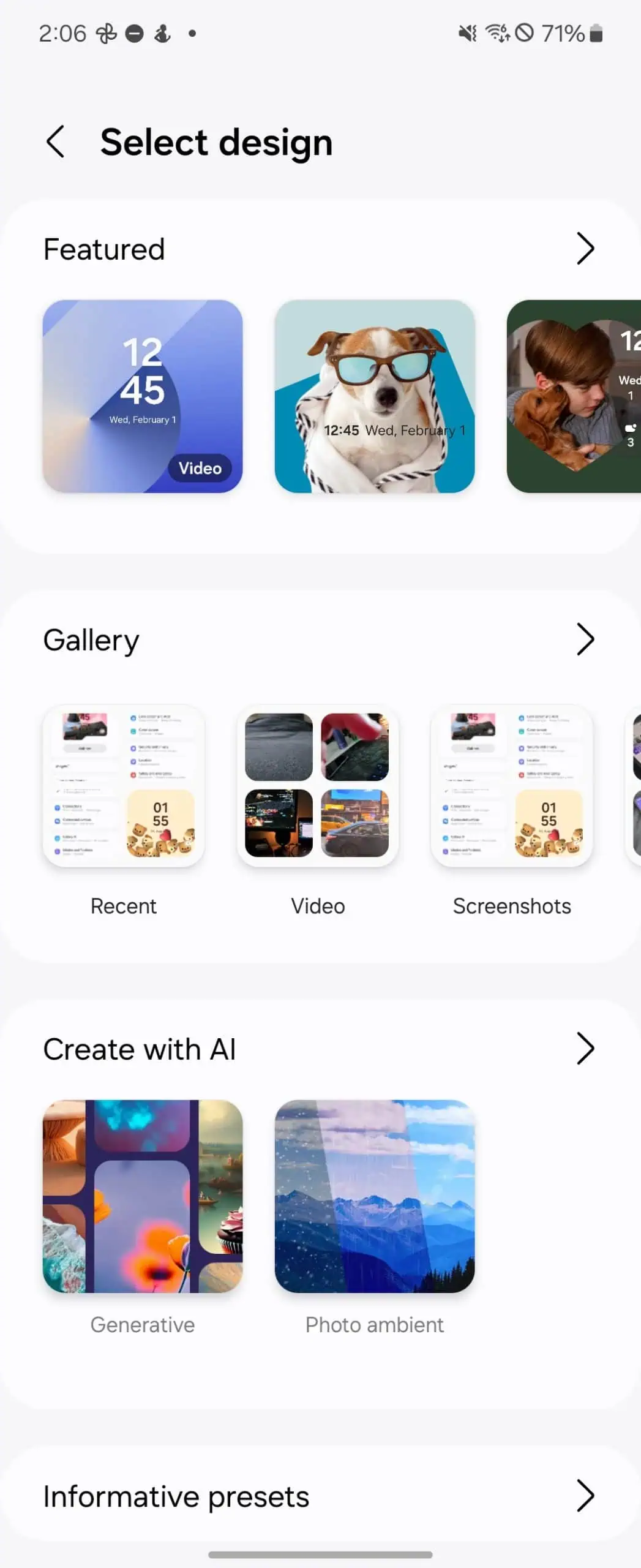
Blättern Sie durch die verschiedenen Kategorien und finden Sie ein Hintergrundbild, das Sie hinzufügen möchten
Scrollen Sie nun durch die verschiedenen Kategorien und suchen Sie ein Hintergrundbild, das Sie hinzufügen möchten.
Tippen Sie auf das Hintergrundbild, das Sie hinzufügen möchten
Wenn Sie ein Hintergrundbild gefunden haben, das Sie zur Titelbildschirmsammlung hinzufügen möchten, tippen Sie darauf.
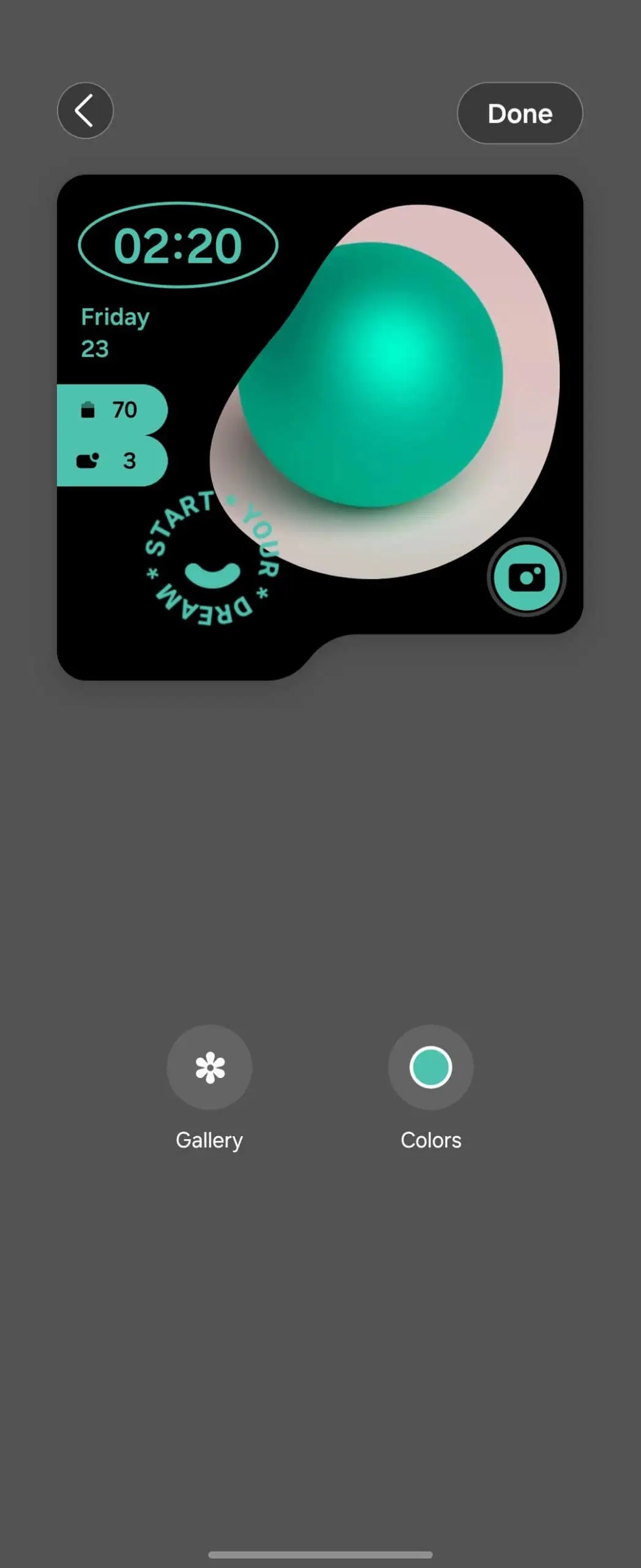
Wählen Sie Ihre Farben
Wählen Sie dann die Farben aus, die Sie verwenden möchten, indem Sie unten rechts auf die Schaltfläche „Farben“ tippen.
Tippen Sie auf „Fertig“
Tippen Sie abschließend oben rechts auf die Schaltfläche „Fertig“. Dadurch wird das ausgewählte Hintergrundbild zu Ihrer Hintergrundbildsammlung für den Titelbildschirm hinzugefügt. Wenn Sie weitere hinzufügen möchten, wiederholen Sie den Vorgang.
Sie können auch Tapeten aus der Sammlung entfernen
Es ist auch möglich, Hintergrundbilder aus der Sammlung über den Hauptbildschirm des Einstellungsmenüs des Titelbildschirms zu entfernen. Tippen Sie statt auf die Schaltfläche „Neu hinzufügen“ auf die Schaltfläche „Verwalten“ in der oberen rechten Ecke. Dadurch wird ein Bildschirm mit allen Hintergrundbildern angezeigt, die sich derzeit in der Sammlung befinden. Sie werden feststellen, dass sich in der oberen rechten Ecke jedes Hintergrundbilds ein kleines „-“-Symbol befindet. Tippen Sie darauf, um das Hintergrundbild aus der Sammlung zu entfernen. Wenn Sie alles entfernt haben, was Sie möchten, tippen Sie auf „Fertig“. Und das war’s.