
Es gibt eine ganze Reihe von Gründen, warum Sie bei Ihrem Google Pixel 9-Smartphone (Pixel 9 Pro, Pixel 9 Pro XL oder Pixel 9 Pro Fold) möglicherweise einen Werksreset durchführen müssen. Die häufigsten Gründe sind, dass Sie planen, es zu verkaufen, einzutauschen oder an jemanden zu verschenken. Ein weiterer häufiger Grund sind jedoch seltsame Probleme mit Ihrem Telefon. Normalerweise kann ein Werksreset diese Probleme für Sie beheben. Zum Beispiel eine schlechte Akkulaufzeit oder dass das Gerät einfach langsam läuft.
So können Sie auf Ihrem Google Pixel 9-Smartphone einen Werksreset durchführen.
So setzen Sie Google Pixel 9 auf die Werkseinstellungen zurück
Bevor wir beginnen, stellen Sie sicher, dass Sie alle Ihre Daten gesichert haben. Bei einem Werksreset wird alles von Ihrem Telefon gelöscht und es wird im Wesentlichen auf den Werkszustand zurückgesetzt. Sie können Ihre Daten mit Google One sichern oder einfach Ihre Fotos und Videos in Google Photos sichern und Ihre Apps später erneut herunterladen.
Nachdem Sie Ihre Daten gesichert haben, müssen Sie als Nächstes Ihr Google-Konto löschen. Dies ist nur erforderlich, wenn Sie Ihr Google Pixel 9 loswerden möchten (d. h. es eintauschen, verkaufen oder an eine andere Person weitergeben möchten). Wenn Sie sich nach dem Zurücksetzen auf die Werkseinstellungen erneut anmelden möchten, ist dies nicht zwingend erforderlich. Wenn Sie Ihr Google-Konto nicht löschen, verwendet Ihr Telefon im Wesentlichen den Factory Reset Protection, um zu verhindern, dass sich andere anmelden. Dies ist sehr nützlich, wenn Ihr Gerät gestohlen wird.
Jetzt können Sie Ihr Gerät auf die Werkseinstellungen zurücksetzen.
- Öffnen Sie das Einstellungen App.
- Scrollen Sie anschließend nach unten und tippen Sie auf System.
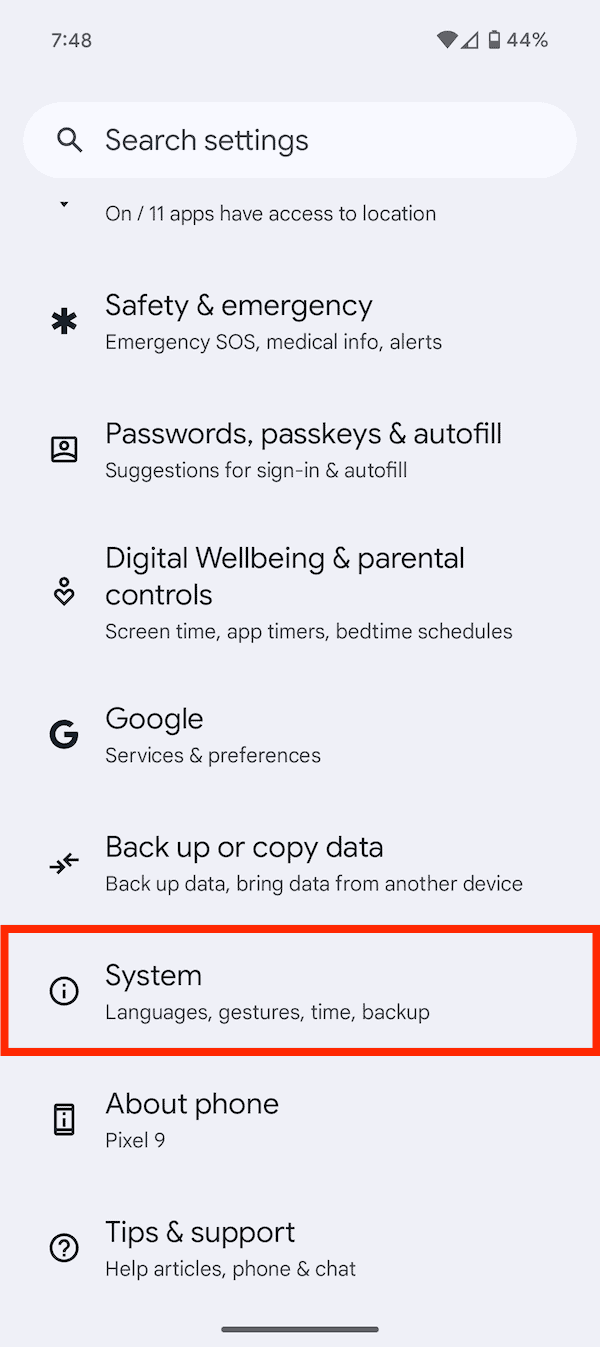
- Scrollen Sie nun nach unten und tippen Sie auf Optionen zurücksetzen.
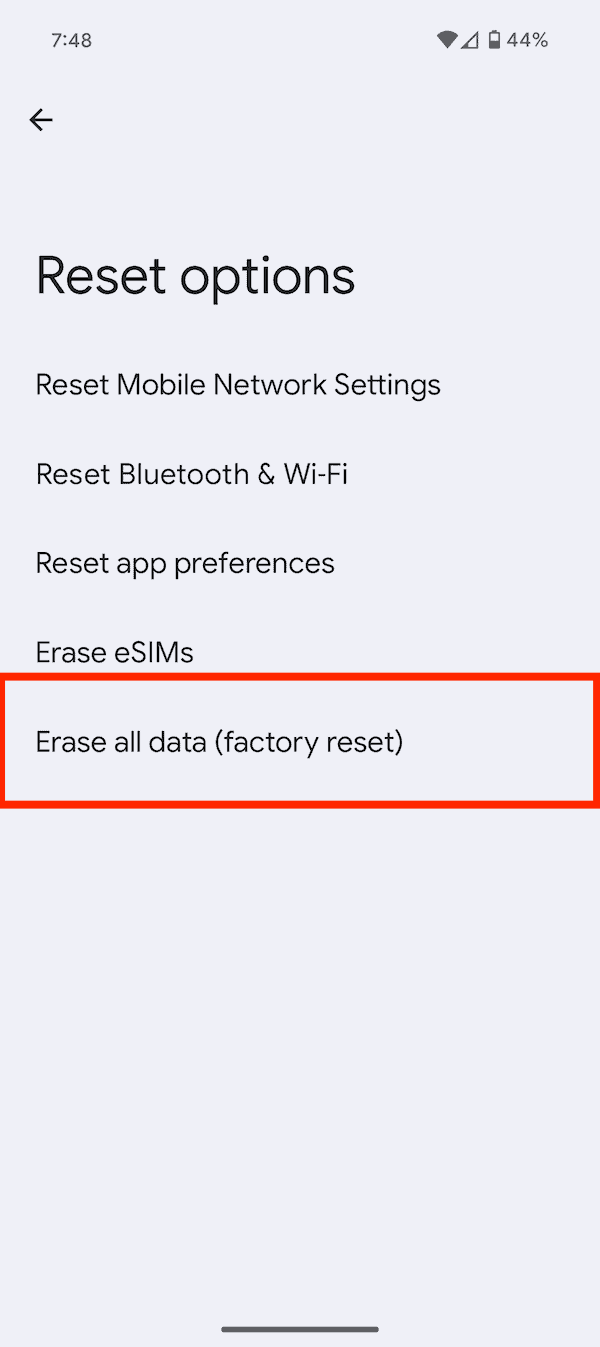
- Von hier aus werden Ihnen einige Optionen angezeigt, die Sie ausprobieren können, wenn Sie Probleme mit Ihrem Telefon beheben möchten. Andernfalls tippen Sie auf „Alle Daten löschen (Werksreset)“.
- Tippen Sie dann auf „Alle Daten löschen” in der unteren rechten Ecke Ihres Bildschirms. Dieser Bildschirm zeigt Ihnen alle Konten, bei denen Sie angemeldet sind und die entfernt werden.
- Wenn Sie ein Sperrbildschirm-Passwort, eine PIN oder ein Muster haben, werden Sie jetzt aufgefordert, es einzugeben. So stellen Sie sicher, dass Sie Ihr Gerät auf die Werkseinstellungen zurücksetzen möchten.
- Tippen Sie nun auf „Alle Daten löschen“ wieder.
- Ihr Telefon wird nun neu gestartet und beginnt, alle Ihre Daten zu löschen. In nur wenigen Minuten wird es neu gestartet, genau wie am Tag des Kaufs des Geräts.
Das ist alles. So einfach ist es, Ihr Google Pixel 9-Smartphone auf die Werkseinstellungen zurückzusetzen.
