
Beim Google Pixel 9 hat das Suchunternehmen viel Zeit damit verbracht, über KI zu sprechen – insbesondere über Gemini. Viele der neuen Funktionen, darunter Gemini Live, wurden jedoch bereits Anfang des Jahres bei Google I/O angekündigt. Mit dieser Funktion können Sie ein ganzes Gespräch mit Gemini führen. Und es bietet ein natürliches Spracherlebnis, sodass Sie mit Gemini Live sprechen können, als wäre es Ihr Freund. Sie können es unterbrechen, das Thema wechseln und vieles mehr. Es ist eigentlich ziemlich beeindruckend.
Es gibt jedoch einen Nachteil: Sie müssen Gemini Advanced abonnieren. Dies ist Teil des Google One-Pakets für 20 USD/Monat, das auch 2 TB Speicherplatz enthält. Glücklicherweise schenkt Google allen Pixel 9-Besitzern beim Kauf ein Jahr Gemini Advanced kostenlos. Gemini Live ist jedoch nicht exklusiv für die Pixel 9-Serie. So können Sie Gemini Live verwenden.
So verwenden Sie Gemini Live
Um zu beginnen, halten Sie die Seitentaste gedrückt, um Gemini zu öffnen. Sie können die Gemini-App auch einfach aus Ihrer App-Schublade öffnen.
Jetzt gibt es in der unteren rechten Ecke ein neues Symbol, das wie eine Audiowellenform mit dem von allen verwendeten AI-Sternlogo aussieht. Tippen Sie darauf.
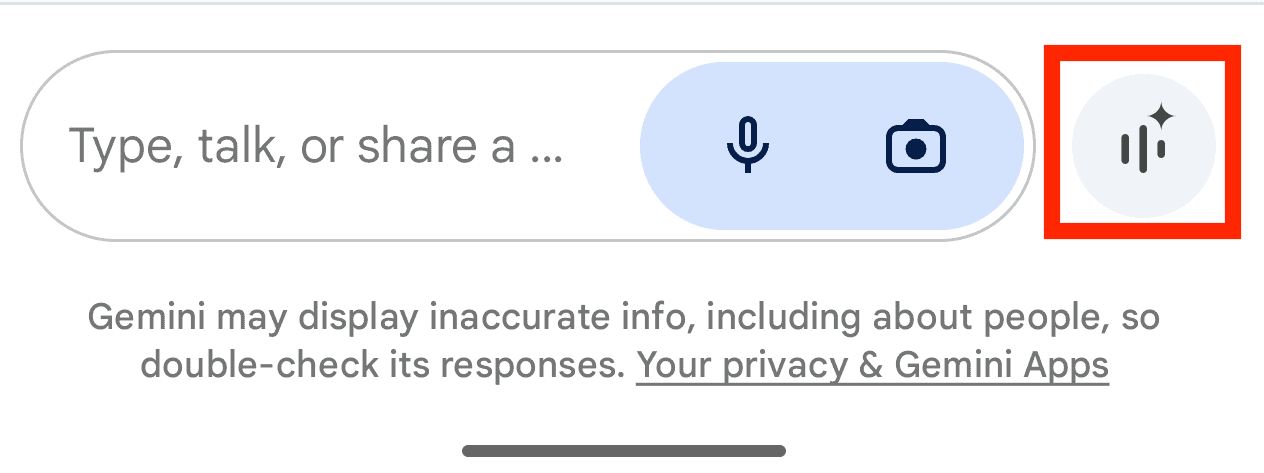
Von dort aus wird Gemini Live aktiviert. Wenn Sie Gemini Live zum ersten Mal ausführen, erhalten Sie einige Informationen zu Gemini Live und können Ihre Stimme auswählen. Es stehen zehn Stimmen zur Verfügung.
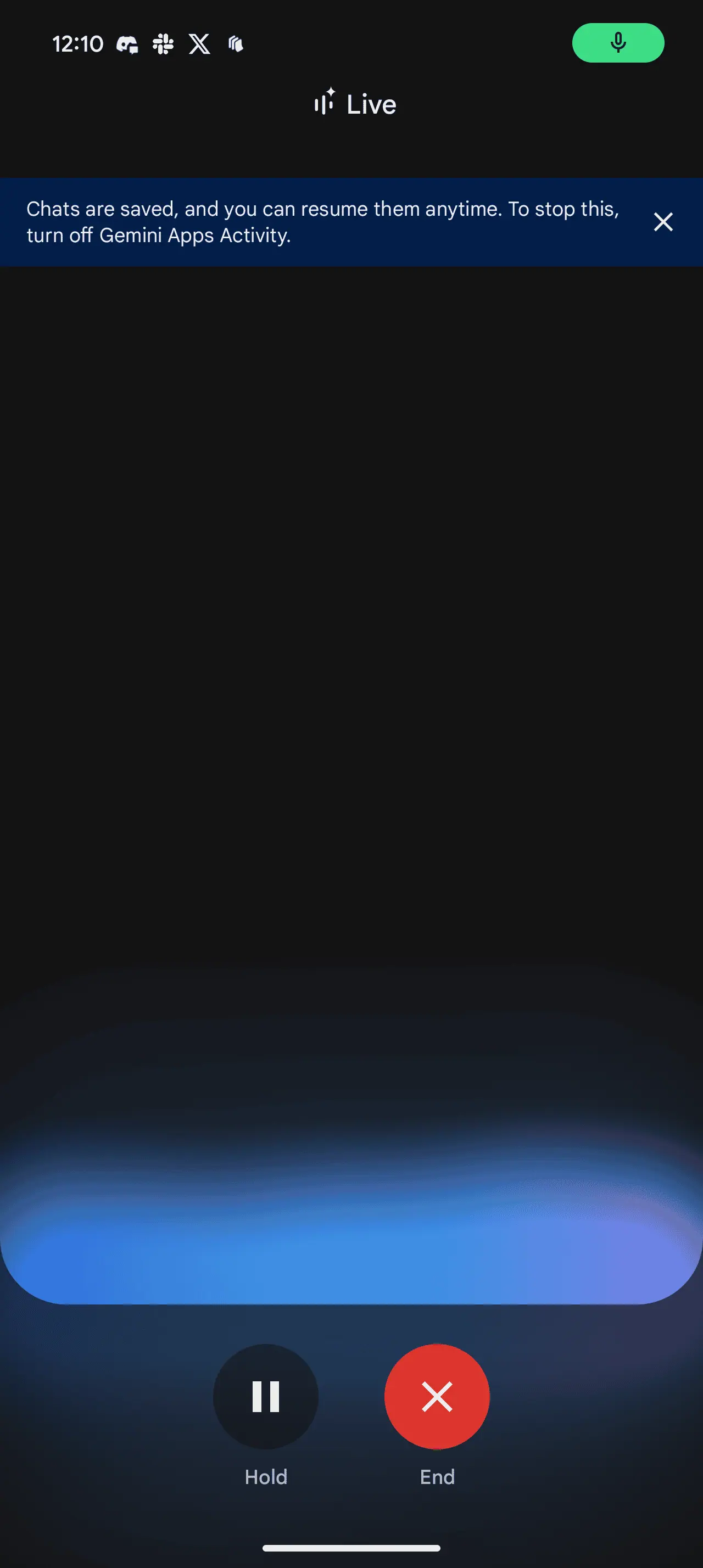
Jetzt können Sie einfach mit Gemini Live sprechen. Wenn Sie fertig sind, tippen Sie auf die Schaltfläche „Beenden“. Anschließend wird die gesamte Konversation im textbasierten Teil der Gemini-App angezeigt. Sie können also zurückgehen und sehen, was Gemini zu Ihnen gesagt hat.
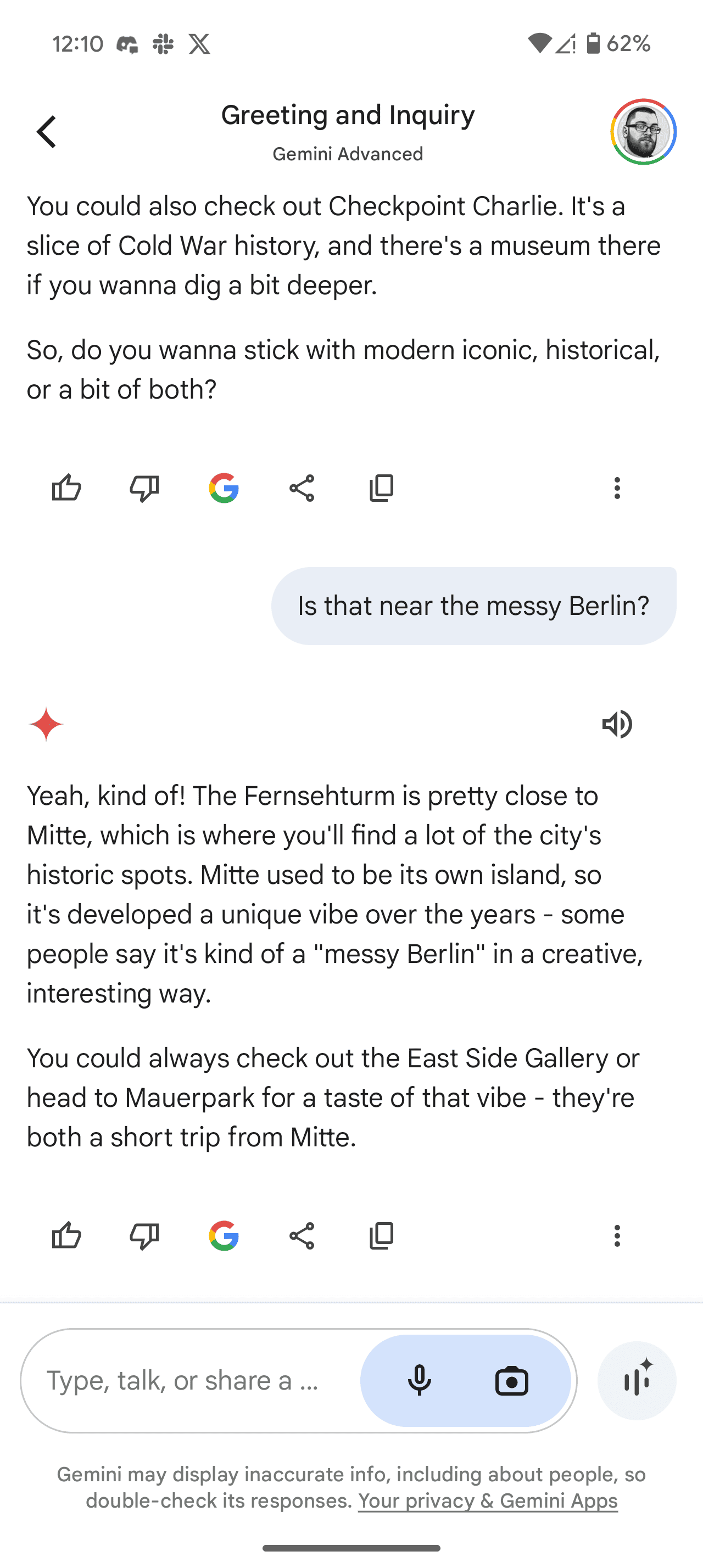
Gemini Live ist ziemlich beeindruckend; selbst wenn Sie es unterbrechen, liefert es Ihnen die gewünschten Informationen. Probieren Sie es aus.
