
Seit Jahren konzentriert sich Google darauf, Android zu einem viel sichereren Betriebssystem zu machen. Heutzutage ist es ziemlich schwierig, Opfer von Malware zu werden, da es mehrere Sicherheitsebenen gibt, die es zu überwinden gilt. Allerdings können auch weniger technisch versierte Personen potenzielle Opfer sein. Hier sind die wichtigsten Anzeichen einer Malware-Infektion auf Ihrem Telefon und was Sie dagegen tun können.
Es ist anzumerken, dass nicht alle der von uns untersuchten Anzeichen per se auf das Vorhandensein von Malware hinweisen. Wenn Ihr Telefon jedoch mehrere Symptome gleichzeitig aufweist, sollten Sie sich Sorgen machen. Benutzer, die ständig auf Sideloading-Apps zurückgreifen, sind anfälliger für diese Art von Angriffen, da die Sicherheitssysteme von Google Play die meisten bösartigen Apps erkennen können, bevor sie den Play Store erreichen.
Ständige Popup-Werbung: ein klares Symptom für Malware auf Ihrem Telefon
Eines der deutlichsten Anzeichen für eine Malware-Infektion sind übermäßige Popup-Werbung, selbst in Situationen, in denen sie nicht erscheinen sollte. Es gibt bösartige Apps, die Ihr Gerät mit Adware infizieren, einer Art von Malware, die darauf abzielt, Ihr Telefon mit Werbung zu füllen. Sie können erscheinen, während Sie Apps verwenden oder sogar während Sie durch den Startbildschirm oder die Einstellungen Ihres Telefons scrollen.
Unbekannte Apps auf Ihrem Gerät
Das Auftauchen unbekannter Apps auf Ihrem Gerät ist ein weiteres ziemlich klares Zeichen für eine Malware-Infektion. Es gibt bösartige Apps, die nach dem Erhalt bestimmter Berechtigungen oder Privilegien andere Apps ohne Ihre Zustimmung herunterladen und installieren. Auch dies ist nur möglich, wenn Sie ziemlich sensible Berechtigungen erteilen. Seien Sie also vorsichtig damit. Diese Art von mit Malware infizierten Apps könnte sogar Ihre Bankkonten oder Krypto-Wallets leeren.
Übermäßiger Datenverbrauch
Die folgenden Anzeichen können auch auftreten, wenn Ihr Telefon nicht mit Malware infiziert ist. Weniger offensichtlich zu sein, könnte bösartigen Apps helfen, sich während ihrer Aktivität besser zu verstecken. In diesen Fällen sollten Sie versuchen, festzustellen, ob auf Ihrem Gerät mehrere Symptome gleichzeitig auftreten. Eines dieser Symptome ist die übermäßige Nutzung mobiler Daten, ohne dass Sie es merken. Im Falle einer Malware-Infektion kann das Senden Ihrer lokalen Dateien an einen externen Server zu übermäßiger Datennutzung führen. Dies kann auch auftreten, wenn Apps im Hintergrund Kryptowährungen schürfen.
Schlechte Leistung und Überhitzung
Es gibt bösartige Apps, die die Hardware Ihres Geräts „ausnutzen“, was zu einer schlechten Leistung führt. Dafür gibt es mehrere Gründe, darunter, dass die App kontinuierlich im Hintergrund läuft oder sogar Kryptowährungen ohne Ihr Wissen schürft. Letzteres kann sowohl zu übermäßigem Datenverbrauch als auch zu Verzögerungen/Instabilität führen, da Krypto-Mining selbst auf Desktop-PCs eine ziemlich aufwändige Aufgabe ist. Für mobile Geräte entwickelte Krypto-Miner zielen nicht auf dieselben Kryptowährungen ab wie Desktop-PC-Hardware, sondern auf Altcoins, die weniger Aufwand erfordern. Dennoch reicht das aus, um eine schlechte Leistung und Überhitzung Ihres Telefons zu verursachen.
Übermäßiger Akkuverbrauch ohne Verwendung des Telefons
Dieser Indikator hängt eng mit den vorherigen zusammen. Übermäßige Nutzung der Hardware für Hintergrundaufgaben und Überhitzung wirken sich direkt auf die Akkulaufzeit Ihres Geräts aus. Darüber hinaus ist Hitze der schlimmste Feind von Batterien und beschleunigt den Abbau ihrer Kapazität auf mittlere und lange Sicht. Schädliche Apps entladen den Akku Ihres Telefons, selbst wenn Sie es nicht verwenden. Wenn Sie also während des Schlafens eine übermäßige Entladung des Akkus feststellen, sollten Sie sich Sorgen machen.
Instabile Konnektivität
Mit Malware infizierte Apps können sich auch auf die Konnektivität Ihres Telefons auswirken. Eine bösartige App, die ständig Daten an externe Server sendet, kann Ihre Internetgeschwindigkeit erheblich verringern. Sie kann auch die Stabilität Ihres Signals bei Telefongesprächen beeinträchtigen und sogar zu unterbrochenen Gesprächen führen.
So gehen Sie mit einer Malware-Infektion auf Ihrem Telefon um
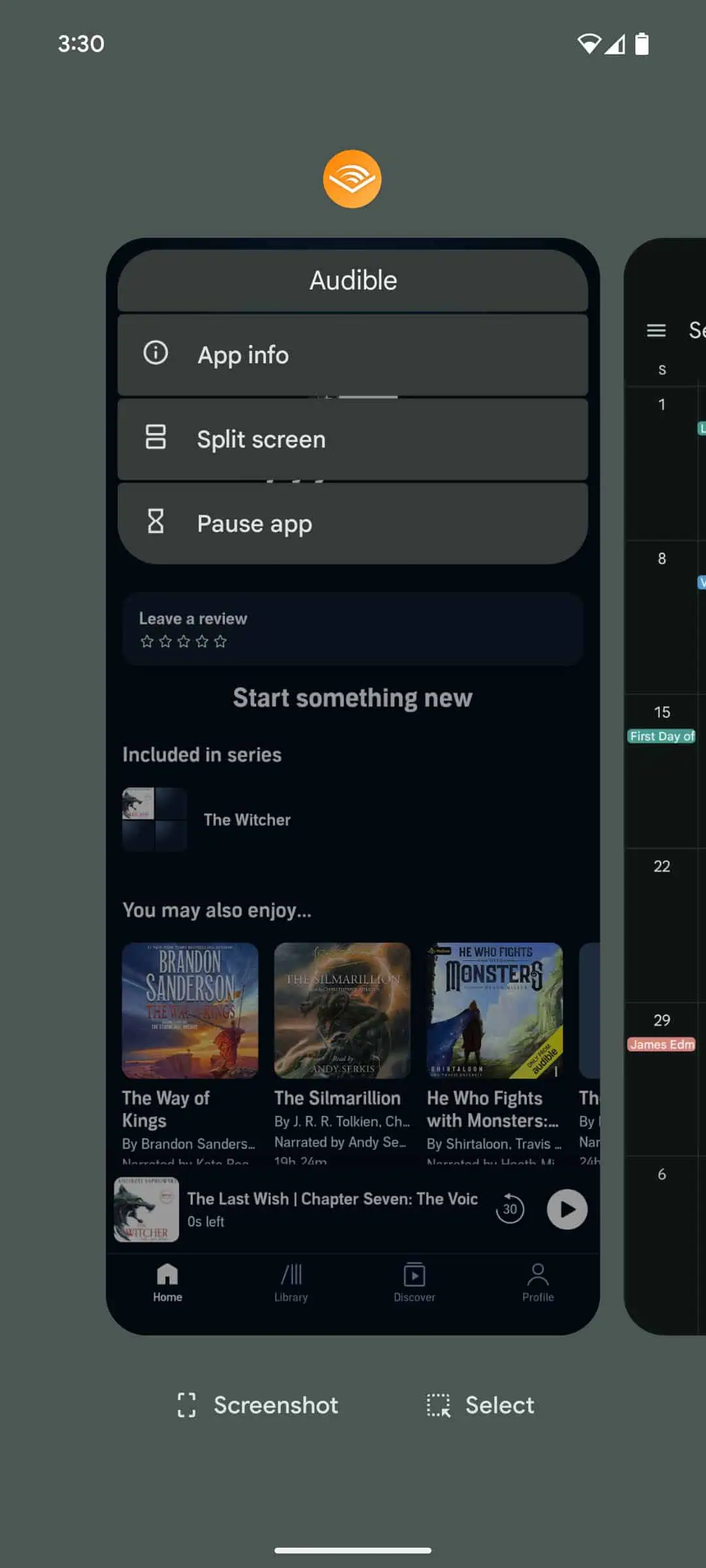
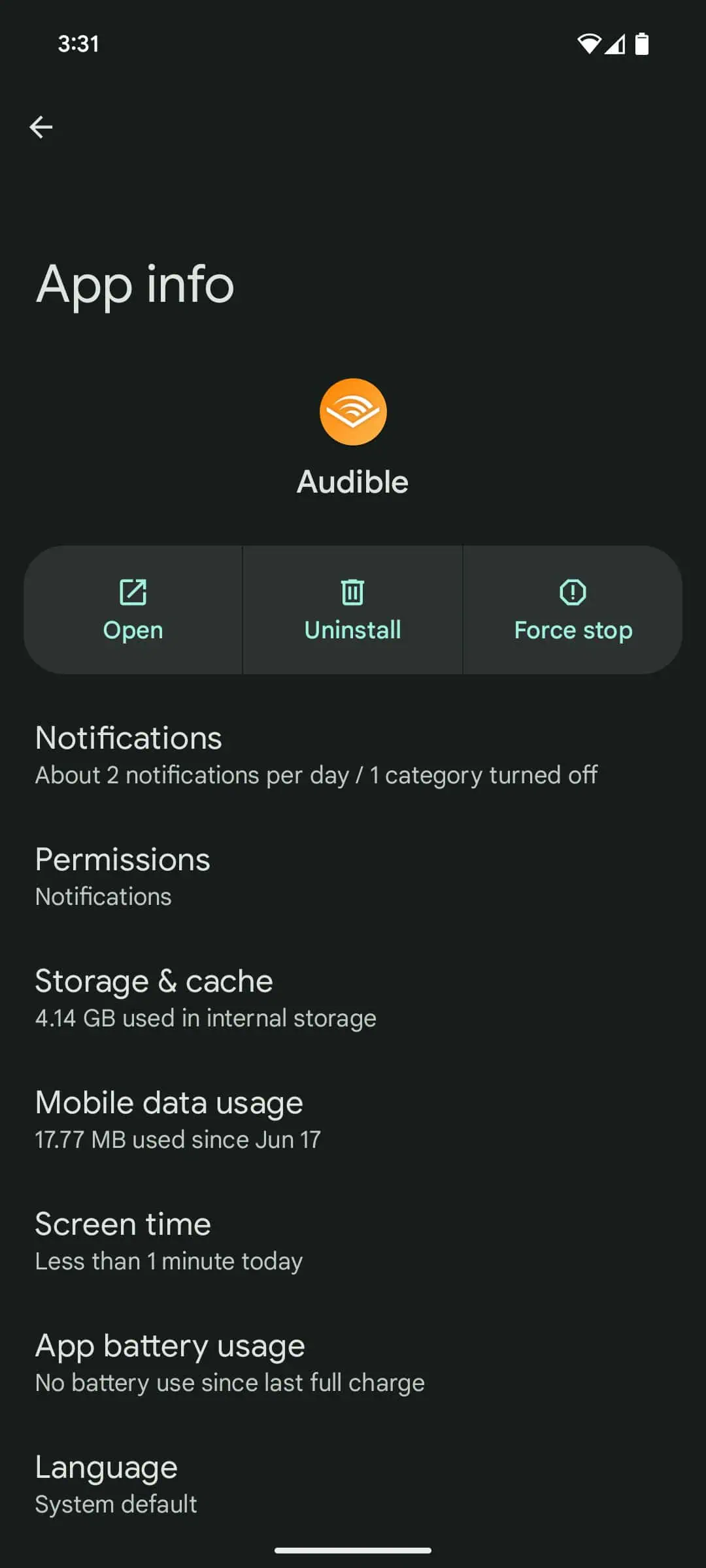
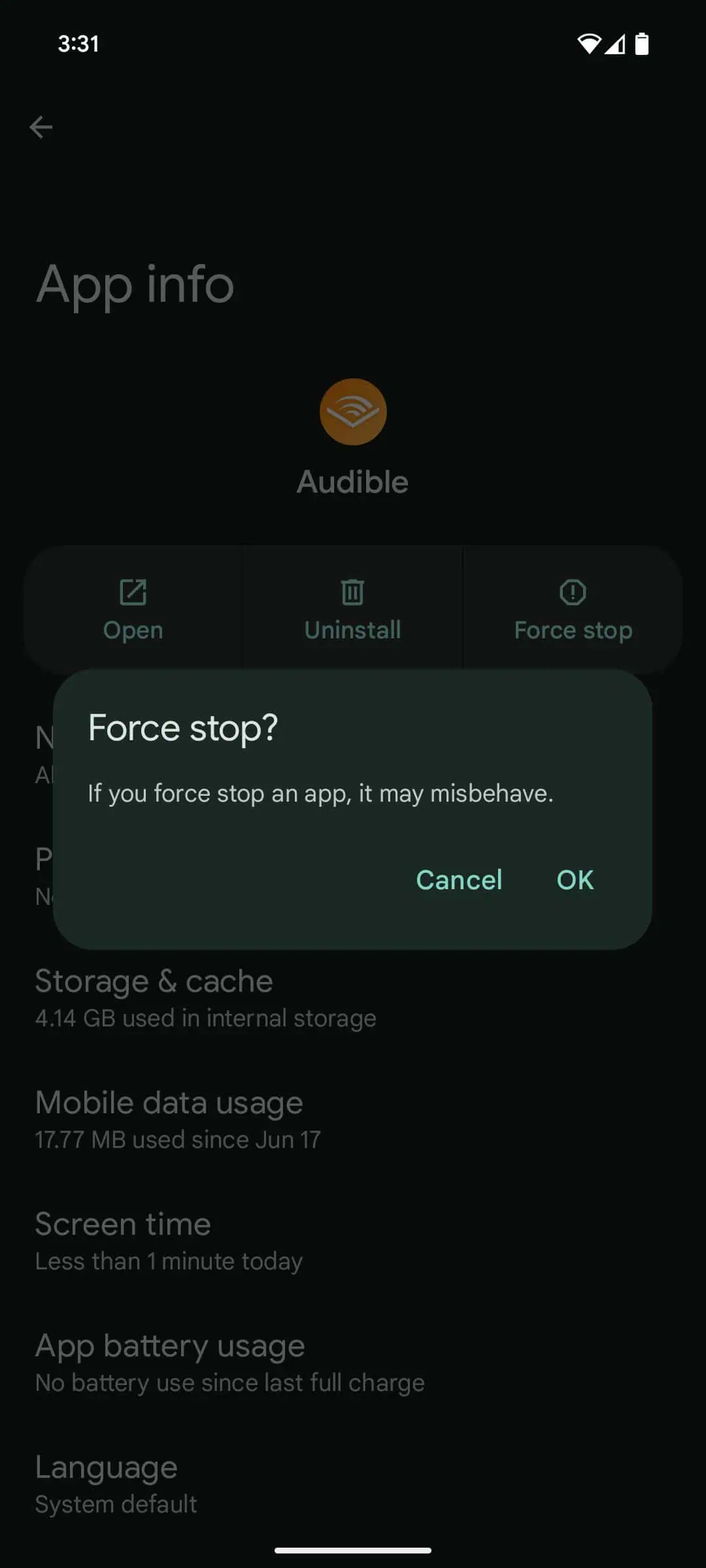
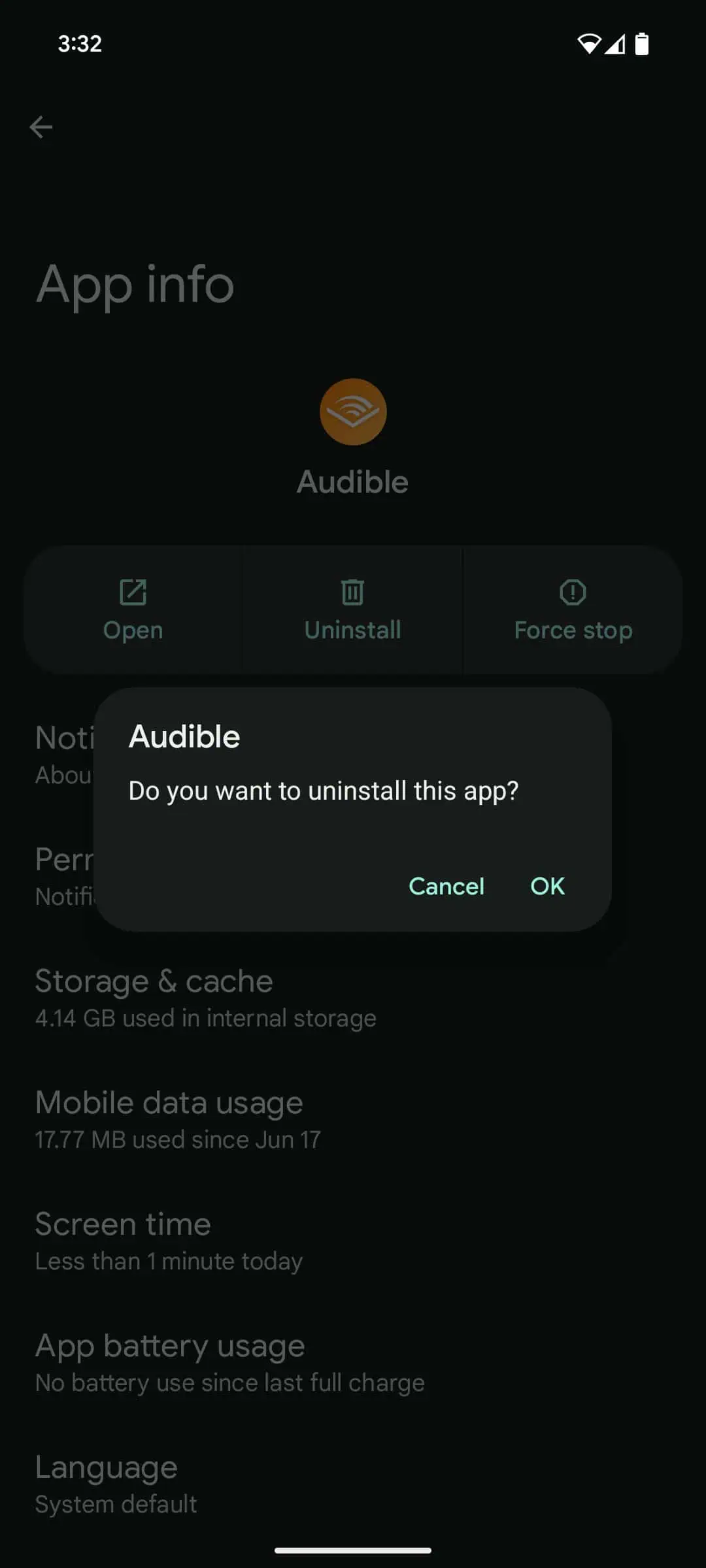
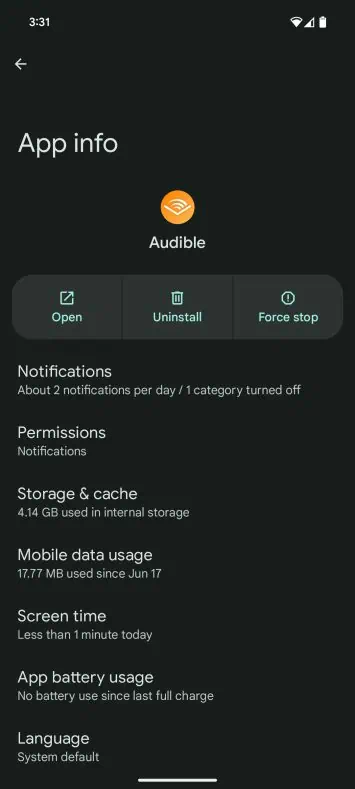
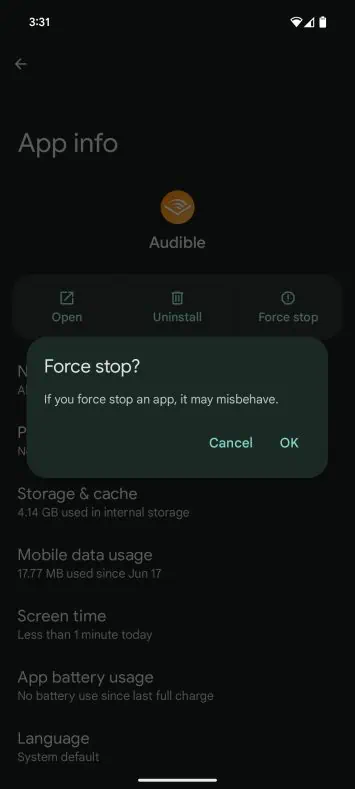
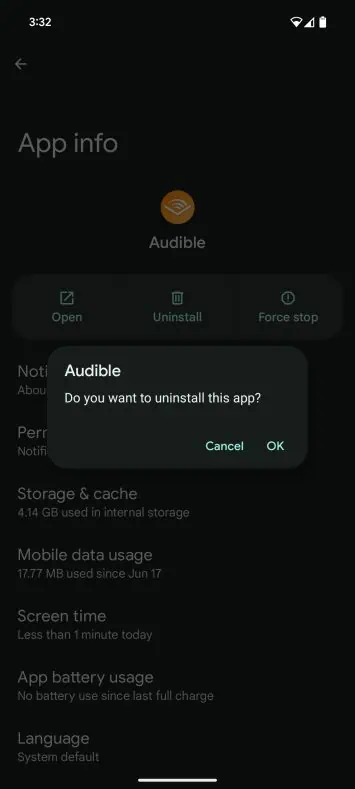
Wenn Sie vermuten, dass Ihr Telefon mit Malware infiziert ist, fragen Sie sich wahrscheinlich, welche Schritte Sie unternehmen können, um dagegen vorzugehen. Als Erstes sollten Sie versuchen, potenziell schädliche Apps auf Ihrem Gerät zu identifizieren. Es gibt einige einfache Möglichkeiten, mit Adware-infizierten Apps umzugehen. Wenn ein verdächtiges Popup angezeigt wird, können Sie die Registerkarte „Letzte/Multitasking“ öffnen und sehen, welche App gerade ausgeführt wird. Von dort aus können Sie auf das App-Symbol tippen > auf „App-Info“ tippen > auf „Schließen erzwingen“ tippen > auf „Deinstallieren“ tippen.
Das Löschen der Daten und des Caches der App vor der Deinstallation kann helfen, Reste zu entfernen. Sie können dies tun, indem Sie auf „App-Info“ > „Cache und Speicher“ tippen. Allerdings wird es kompliziert, wenn Sie der App bestimmte vertrauliche Berechtigungen erteilt haben. Es gibt Zugriffsberechtigungen, mit denen infizierte Apps Sie daran hindern können, sie zu deinstallieren. Vermeiden Sie also, einer App gefährliche Berechtigungen zu erteilen, insbesondere wenn sie von außerhalb des Play Stores stammen.


So erkennen Sie, ob eine App die Probleme verursacht
Wenn Sie Leistungs-, Signal- oder Internetprobleme haben, können Sie mithilfe des abgesicherten Modus von Android jede App als Ursache ausschließen. Der Zugriff auf den abgesicherten Modus kann je nach Android-Marke, -Version und benutzerdefinierten Skins unterschiedlich sein. In den neuesten Android-Versionen können Sie dies jedoch tun, indem Sie lange auf die Option „Ausschalten“ drücken, die angezeigt wird, wenn Sie die „Ein-/Aus“-Taste gedrückt halten. Wenn Sie Fragen dazu haben, sollten Sie die Markendokumentation Ihres Android-Geräts lesen.
Der abgesicherte Modus von Android deaktiviert grundsätzlich Drittanbieter-Apps auf Ihrem Gerät. In diesem Modus können Sie ihn also eine Weile verwenden, um zu prüfen, ob die Leistungsprobleme weiterhin bestehen. Wenn im abgesicherten Modus alles einwandfrei funktioniert, ist wahrscheinlich eine Drittanbieter-App die Ursache Ihrer Probleme. Im besten Fall könnte es an Fehlern liegen, die zu einer übermäßigen Ressourcennutzung durch die App führen. Es könnte sich jedoch auch um eine infizierte App handeln, die hinter Ihrem Rücken agiert.
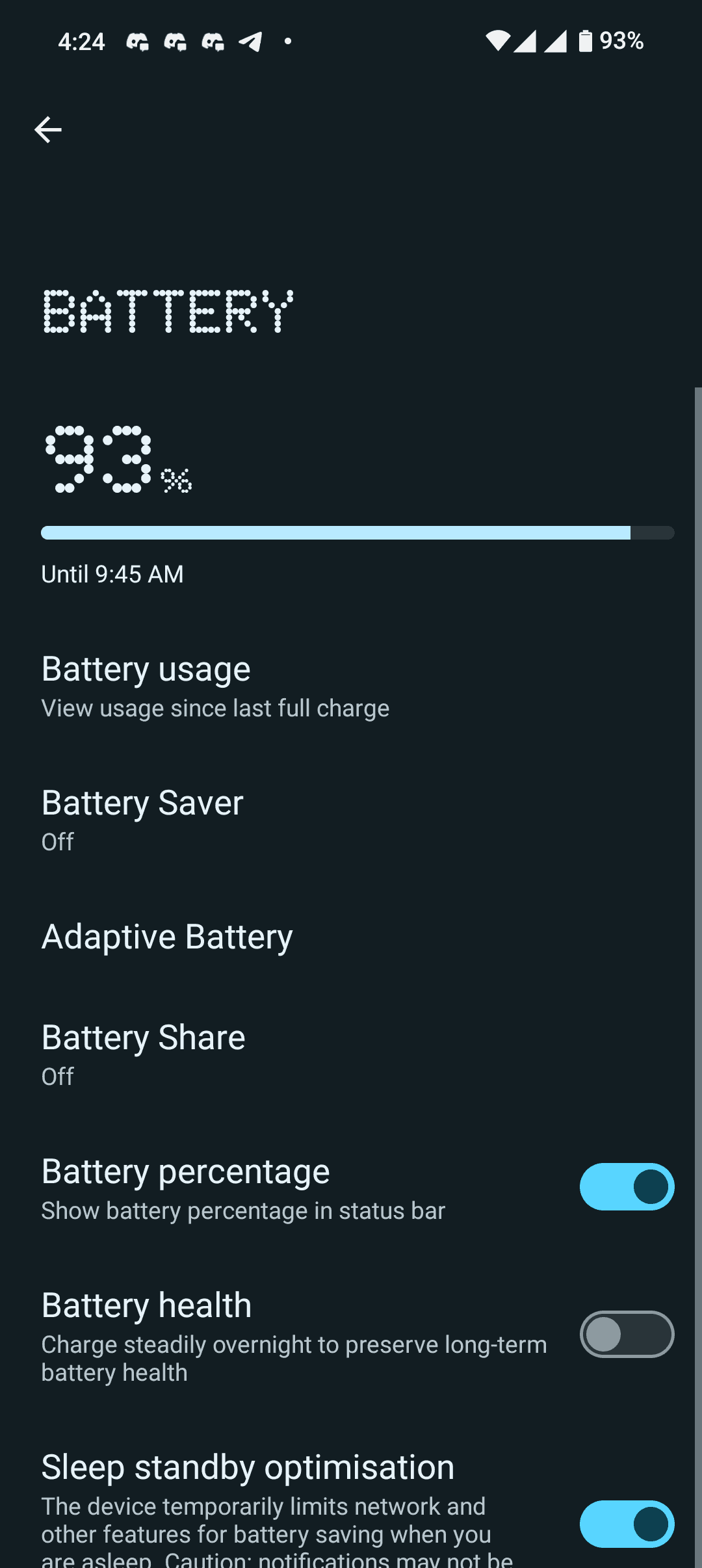
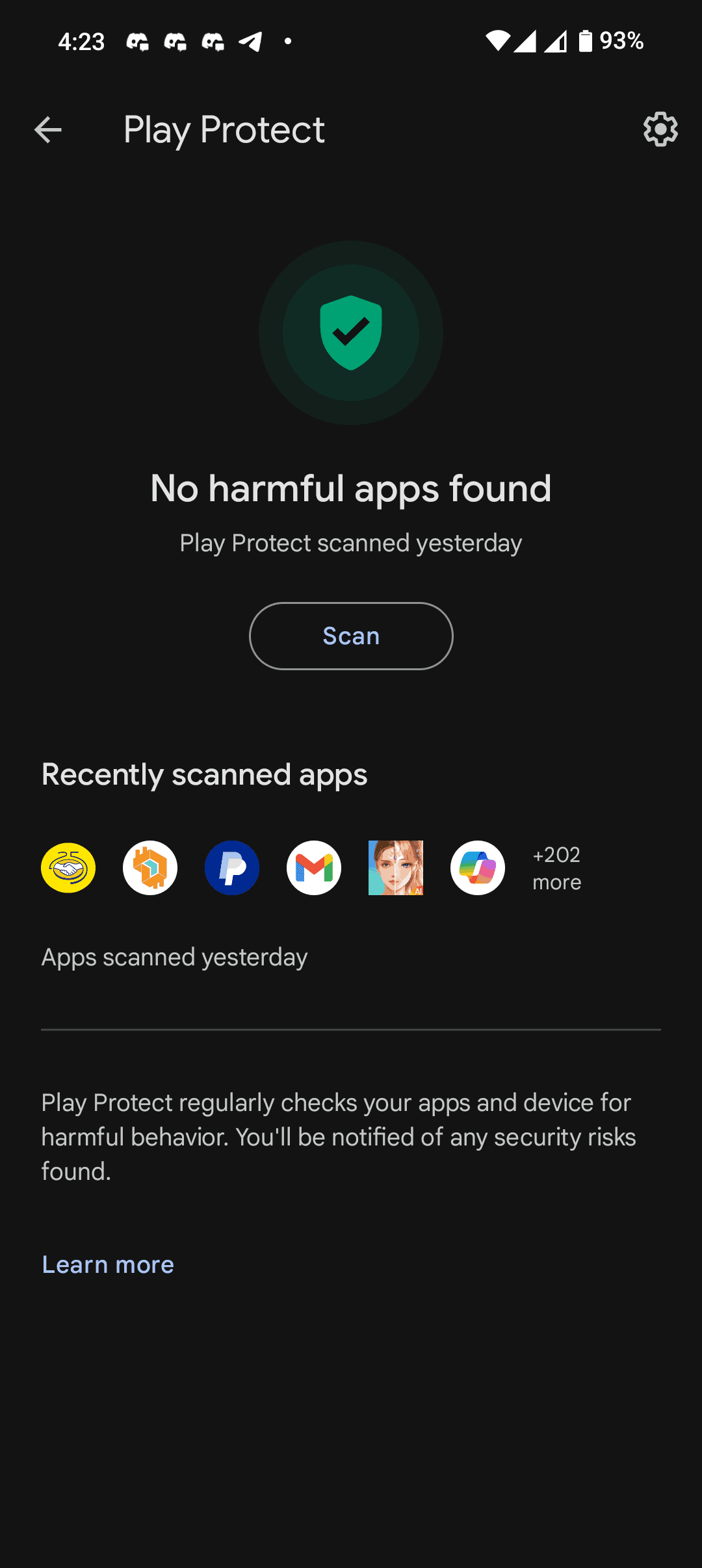
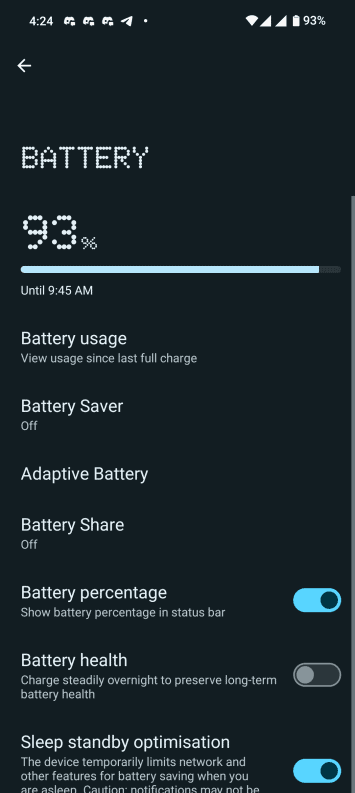
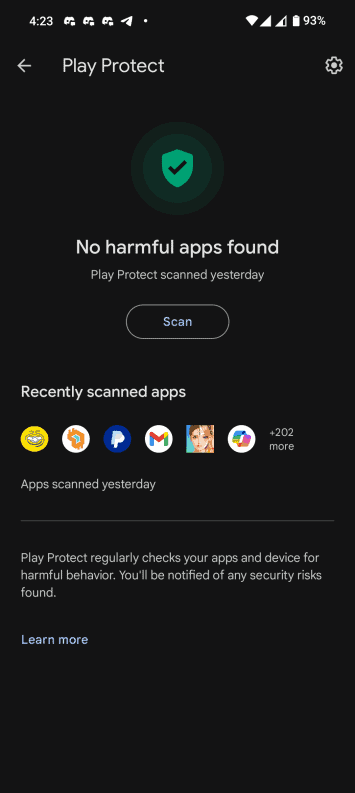
Eine Möglichkeit, Apps zu identifizieren, die übermäßig viele Ressourcen verbrauchen, besteht darin, die Akkueinstellungen von Android zu überprüfen. Wenn Sie Apps von Drittanbietern ganz oben auf der Liste für den Akkuverbrauch sehen, können Sie versuchen, sie zu deinstallieren. Wenn Sie nicht sicher sind, welche App das Problem verursachen könnte, können Sie Tools verwenden, die Ihnen bei der Suche helfen. Als Erstes sollten Sie einen manuellen Scan mit Play Protect durchführen.
Sie können einen Play Protect-Scan über die Play Store-App auslösen > indem Sie auf Ihr Kontosymbol (oben rechts) tippen > Apps und Gerät verwalten > Play Protect. Darüber hinaus können Sie Ihr Gerät mit Tools von seriösen Cybersicherheitsquellen scannen. Im Play Store finden Sie unter anderem Tools von Unternehmen wie Kaspersky, McAfee, Bitdefender und Norton.
Werksreset, der letzte Ausweg, der alles lösen könnte
Wenn Sie alles ohne positives Ergebnis versucht haben, bleibt Ihnen keine andere Möglichkeit als ein Zurücksetzen auf die Werkseinstellungen. Ein Zurücksetzen auf die Werkseinstellungen löscht alle Apps und Daten von Ihrem Gerät und stellt den ursprünglichen Zustand wieder her. Es ist wichtig zu beachten, dass selbst nach einem Zurücksetzen auf die Werkseinstellungen Malware-Apps mit hochsensiblen Berechtigungen und Root-Zugriff auf Ihrem Telefon verbleiben können, da sie als System-Apps installiert wurden. In diesem Fall müssen Sie die Firmware Ihres Telefons von Grund auf neu flashen, ein mehr oder weniger komplexer Vorgang, abhängig von den von jeder Android-Marke bereitgestellten Tools.
