
Gehen Sie rüber, ChatGPT, Sie sind nicht der einzige Chatbot, der in den PC-Bereich eindringt! Nur wenige Monate nachdem OpenAI seine Desktop-Anwendung veröffentlicht hatte, folgte ein weiteres in Kalifornien ansässiges KI-Unternehmen diesem Beispiel. Anthropic hat die offizielle Claude-Desktop-App veröffentlicht. Es ist für Windows und Mac verfügbar.
Falls Sie nicht wissen, was Claude ist: Es ist einer der Hauptkonkurrenten von ChatGPT und Gemini. Genau wie diese beiden Plattformen verfügt Claude über verschiedene Modelle mit unterschiedlichen Fähigkeiten. Es gibt das Sonnet-Modell und das Haiku-Modell. Sie können das frühere Modell kostenlos auf der entsprechenden Website nutzen. Haiku hingegen erfordert eine kostenpflichtige Mitgliedschaft.
Claude hat jetzt eine Desktop-App
Erst kürzlich gab Anthropic bekannt, dass Claude nun die Möglichkeit hat, selbst Aktionen auf Ihrem Computer auszuführen. Nun, die Desktop-App gewährt Claude diese Fähigkeit nicht. Dadurch erhalten Benutzer eine schnelle und einfache Möglichkeit, auf den Chatbot zuzugreifen. Genau wie die Smartphone-App bietet sie eine einfache Oberfläche, über die Sie den Chatbot nutzen können.
Die Benutzeroberfläche von Claude unterscheidet sich nicht wesentlich von den meisten anderen Chatbot-Benutzeroberflächen. Der Star der Show ist das Textfeld. Während Sie schreiben, wird Ihre Konversation den gesamten Bildschirm füllen.
Wenn Sie nichts im Textfeld haben, werden verschiedene andere UI-Elemente herumschweben. Direkt unter dem Textfeld sehen Sie Ihre letzten Gespräche. Die App zeigt bis zu sechs aktuelle Konversationen an, sofern Sie nicht darauf klicken Alle anzeigen Taste.
Zwischen dem Textfeld und den letzten Gesprächen sehen Sie aktuelle Aktualisierungen und Neuigkeiten zu Claude. Jede Neuigkeit wird in einer abgerundeten rechteckigen Schaltfläche angezeigt und übereinander gestapelt. Wenn Sie auf eine davon klicken, werden Sie zu einer Webseite in Ihrem Standardbrowser weitergeleitet.
Wie bei den meisten anderen Chatbots gibt es auf der linken Seite des Bildschirms ein Bedienfeld, das Ihre letzten Gespräche auflistet und Ihnen den Zugriff auf Ihre Kontoeinstellungen ermöglicht. Um Ihre Kontoeinstellungen anzuzeigen, klicken Sie unten im Bedienfeld auf Ihren Namen.
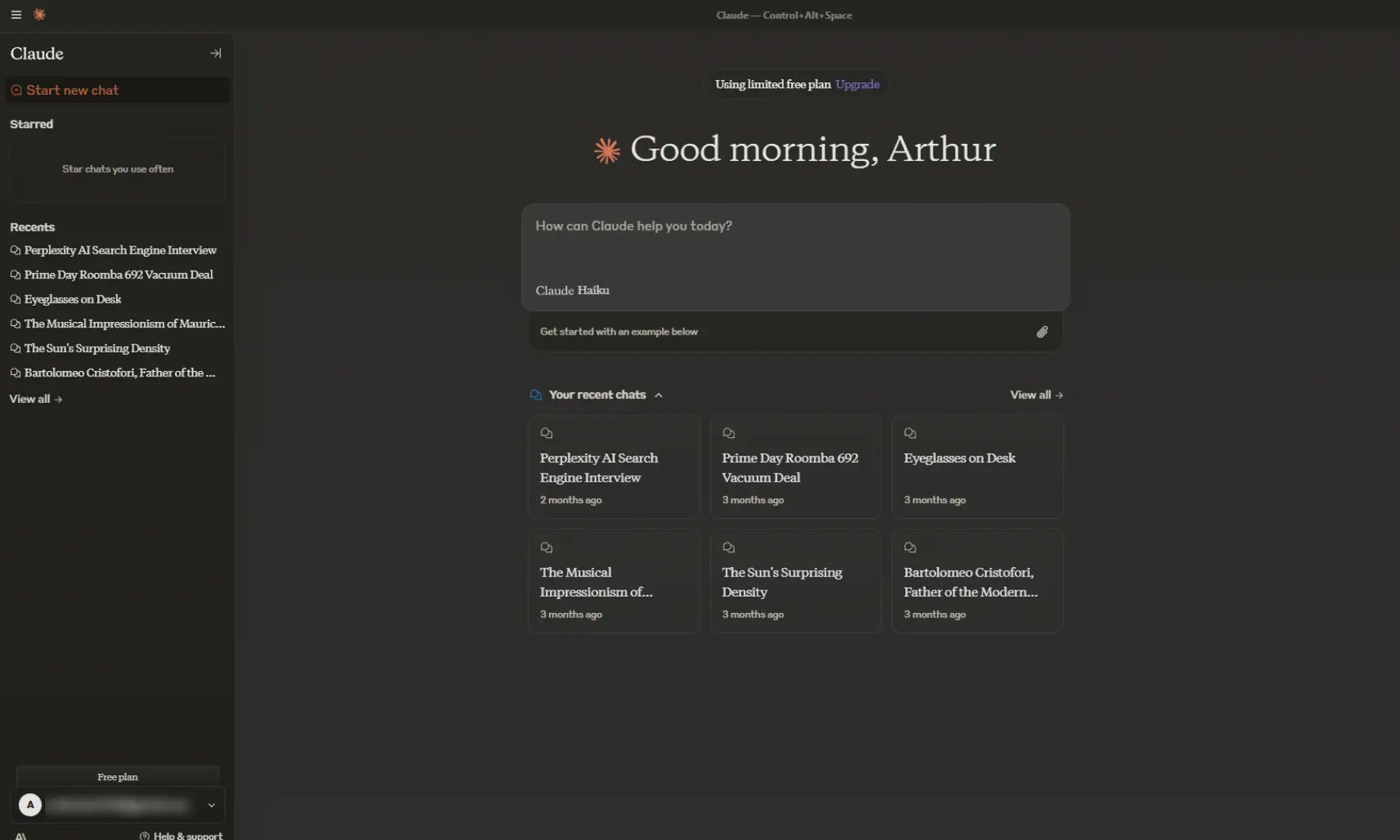
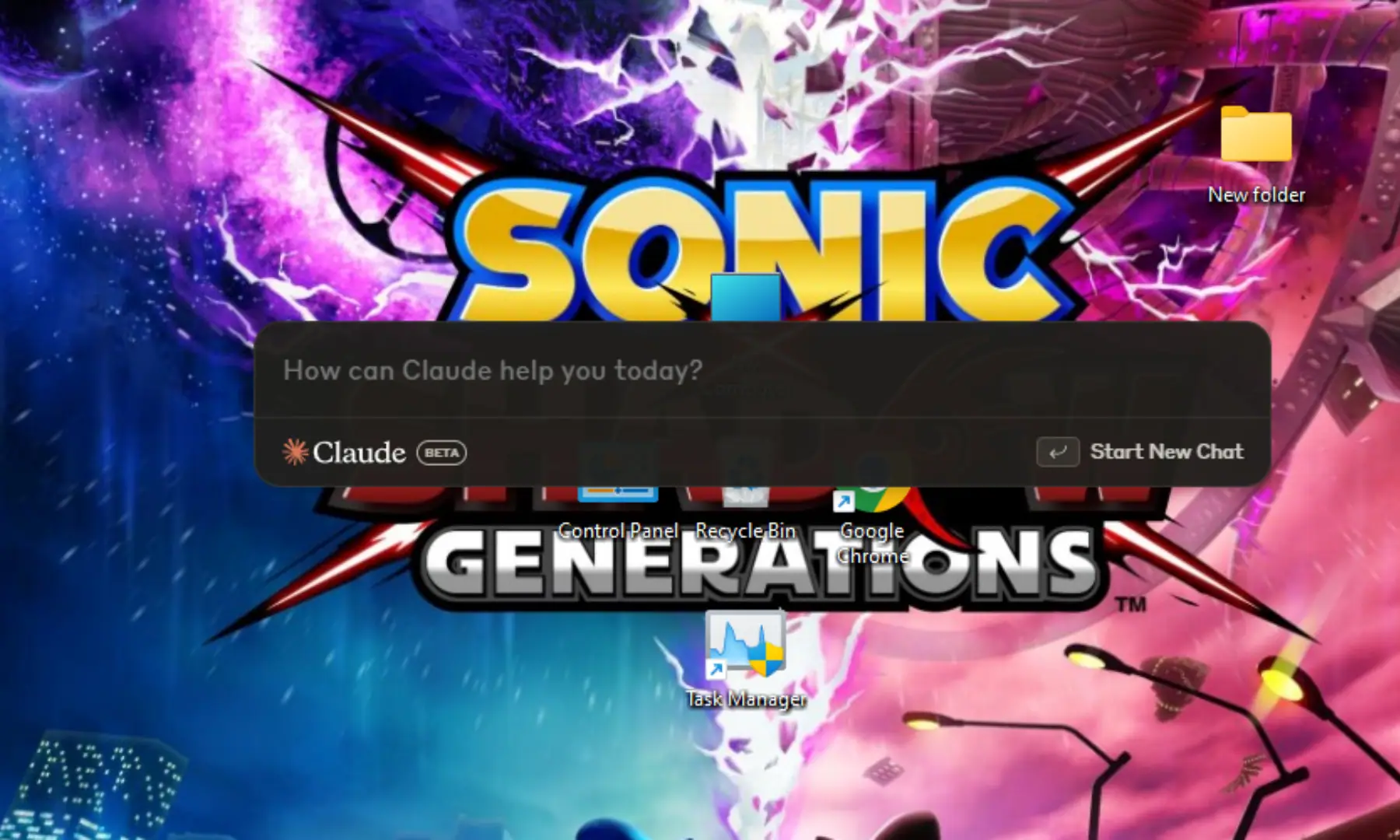
Oben sehen Sie das Menü mit dem Datei, Bearbeiten, AnzeigenUnd Helfen Abschnitte (wenn Sie die Windows-Anwendung verwenden). Klicken Sie auf Einstellungen Schaltfläche aus dem Datei Im Menü können Sie die Tastenkombination ändern. Diese Verknüpfung ruft ein kleines schwebendes Textfeld auf.
Die Anwendung ist kostenlos verfügbar. Sie müssen sich anmelden, um es zu nutzen, können es aber auch als kostenloser Benutzer nutzen.
