
Google ist heutzutage ein äußerst bekanntes Unternehmen. Es ist immer noch vor allem für seine Suchmaschine bekannt, bietet aber auch eine Menge anderer softwarebasierter Dienste an. Sie alle haben von Gmail gehört, der beliebtesten E-Mail-Domain der Welt. Google Maps ist ebenfalls ein Dienst, den fast jeder kennt, und das Gleiche gilt für Google Chrome, den beliebtesten Webbrowser auf dem Markt. Es gibt viele andere Dienste dieser Art, die vielleicht nicht so bekannt sind, sich aber dennoch großer Beliebtheit erfreuen. Manche Leute nutzen sie, ohne dass sie sich dessen bewusst sind. Da kommt mir sicher Google Drive in den Sinn. Es handelt sich um einen Dienst, den jeder Google-Nutzer nutzt, ob Sie sich dessen bewusst sind oder nicht. Darüber wollen wir hier sprechen: Google Drive. Wenn Sie mehr darüber erfahren möchten, lesen Sie weiter.
Was ist Google Drive?
Was genau ist Google Drive? Die einfachste Erklärung ist, dass es sich um einen cloudbasierten Dateispeicherdienst handelt. Es handelt sich im Grunde um eine Festplatte im Internet, auf der Sie Ihre Dateien speichern können. Tatsache ist, dass Google Drive auch Ihre E-Mails, Fotos, Kontakte und mehr speichert … vorausgesetzt natürlich, Sie haben ein Google-Konto und verwenden es. Es ist im Wesentlichen Ihre cloudbasierte Festplatte für alle Ihre Google-bezogenen Dinge. Es ermöglicht außerdem die automatische Dateisynchronisierung, Dateifreigabe und vieles mehr. Wir werden später näher darauf eingehen, wenn wir über die besten Funktionen sprechen, die es zu bieten hat. Google Drive gibt es zu diesem Zeitpunkt schon fast genau 12 Jahre, als es am 24. April 2012 auf den Markt kam.
Ist die Nutzung der Google Drive-App kostenlos?
Wenn Sie sich fragen, ob die Nutzung von Google Drive kostenlos ist oder nicht, lautet die Antwort sowohl „Ja“ als auch „Nein“. Wie kommts? Solange Sie die 15-GB-Grenze einhalten, ist die Nutzung kostenlos. Wenn Sie mehr als 15 GB Speicherplatz nutzen, müssen Sie für die Nutzung von Google Drive bezahlen. Für die meisten Menschen wird das mehr als genug sein. Wenn man jedoch bedenkt, dass man auf Google Drive verschiedene Dateien speichert, kann diese Grenze leicht überschritten werden. Google Drive ruft Multimedia-Inhalte von Google Fotos ab. Wenn Sie das also verwenden und viele Bilder und Videos aufnehmen, ist es sehr einfach, das Limit zu überschreiten. Wenn Sie einen Schritt weiter machen, können Sie zwischen den Stufen 100 GB, 200 GB und 2 TB wählen.
Auf welchen Plattformen ist Google Drive verfügbar?
Google Drive ist Googles eigener Dienst und daher sowohl für Android als auch für ChromeOS verfügbar. Das ist nicht schwer zu erraten. Dazu gehört natürlich auch Android TV. Es ist jedoch auch auf iOS und iPadOS verfügbar und Sie können tatsächlich von jedem Webbrowser aus darauf zugreifen. Unabhängig davon, welches Betriebssystem Sie auf Ihrem Desktop-PC verwenden, können Sie also auf Google Drive zugreifen. Der Zugriff erfolgt über drive.google.com. Es wird also nicht nur von den beiden größten mobilen Plattformen unterstützt, sondern Sie können auch von jedem Desktop-Betriebssystem darauf zugreifen, einschließlich Windows, macOS, jeder Linux-Distribution und mehr. Im Grunde alles da draußen.
Beachten Sie jedoch, dass es auf neueren Huawei-Geräten möglicherweise nicht verfügbar ist. Aufgrund des US-Verbots bietet Huawei keine Unterstützung für Google-Dienste, was Auswirkungen auf die Funktionalität von Google-Apps haben kann. Tatsächlich ist das bei fast allen der Fall. Damit es überhaupt funktioniert, müssen Sie einen Emulator oder etwas Ähnliches ausführen. Es gibt also Ausnahmen in der Android-Welt. Auf Huawei-Geräten läuft immer noch Android, allerdings mit den Diensten von Huawei, nicht mit den Google-Diensten.
Was sind die Konkurrenten/Alternativen von Google Drive?
Hat Google Drive irgendwelche Konkurrenten? Nun ja, viele von ihnen. Heutzutage stehen Benutzern unzählige cloudbasierte Speicherdienste zur Verfügung. Apple hat beispielsweise eine eigene Version von Google Drive, iCloud. Die Verfügbarkeit von iCloud ist jedoch an Apples eigenes Ökosystem gebunden. Dropbox ist ein äußerst beliebter Konkurrent von Google Drive, und das Gleiche gilt auch für Box. Viele von Ihnen haben auch von OneDrive gehört, dem Konkurrenten von Microsoft zu Google Drive. Eine weitere erwähnenswerte Cloud-Speicherlösung ist Mega. Jede dieser Lösungen hat ihre Vor- und Nachteile. Mit Ausnahme von iCloud sind alle auf Android verfügbar.
Kann ich Google Drive verwenden, wenn ich nicht mit dem Internet verbunden bin?
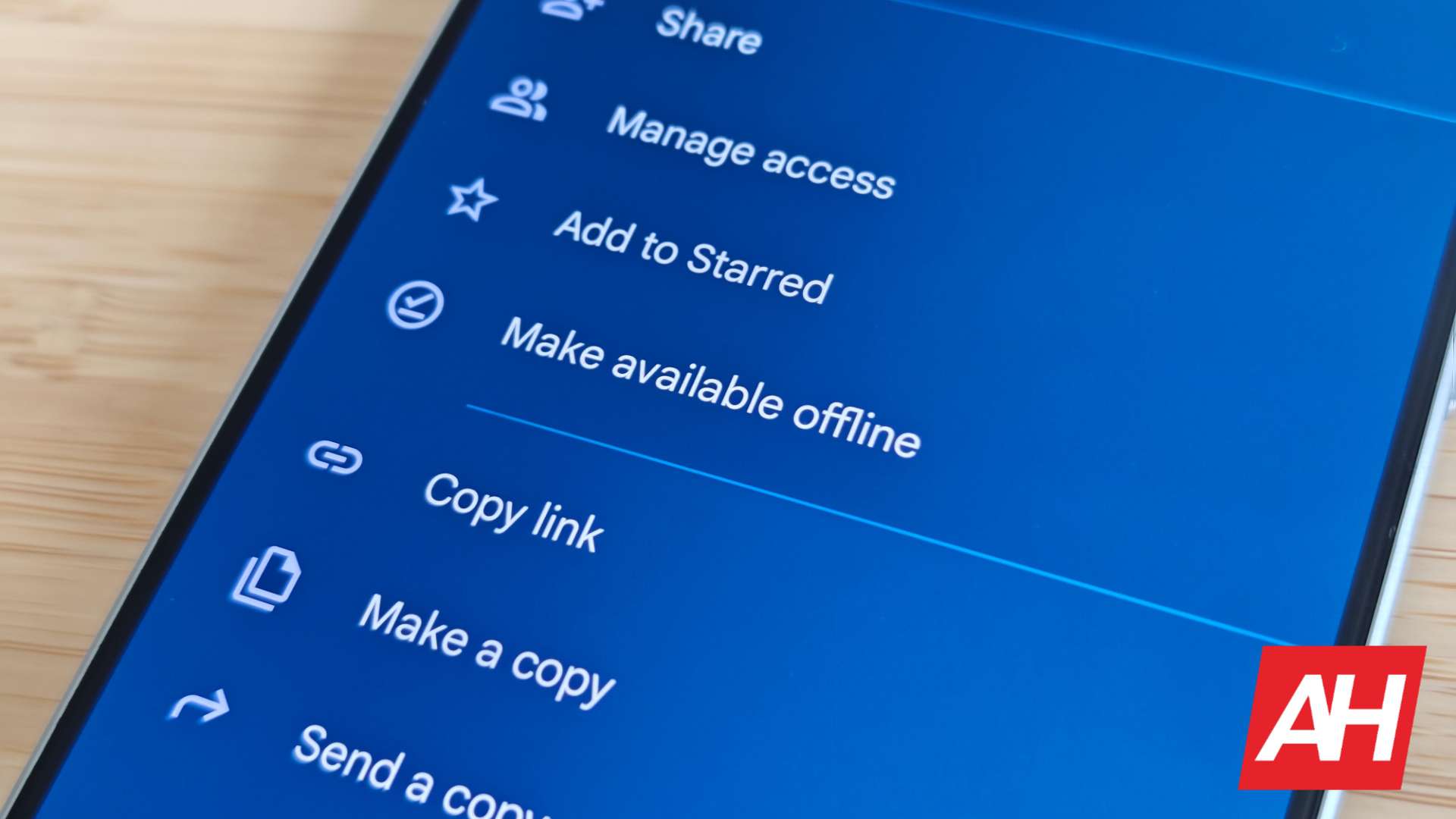
Im Allgemeinen nein, aber wenn man bedenkt, dass Google Drive Ihnen die Möglichkeit bietet, Dateien offline zu speichern, ist dies technisch gesehen möglich. Sie müssen nur sicherstellen, dass Sie die Dateien speichern, die Sie für die Offline-Nutzung benötigen, und Sie können darauf auch dann zugreifen, wenn Sie keine Internetverbindung haben. Es gibt zwei Möglichkeiten, dies zu tun. Sie können einfach zu Google Drive gehen und eine Datei auf Ihr Gerät herunterladen. Alternativ gibt es die Option „Offline verfügbar machen“. Sowohl die Optionen „Herunterladen“ als auch „Offline verfügbar machen“ sind durch einen Rechtsklick auf die Datei auf einem Desktop-PC oder durch langes Drücken auf einer mobilen Plattform verfügbar. Was ist der Unterschied zwischen den beiden Optionen? Nun, mit der Option „Herunterladen“ wird eine Datei direkt in den internen Speicher Ihres Smartphones heruntergeladen, und Sie können über einen Dateimanager darauf zugreifen. Mit der Option „Offline verfügbar machen“ wird diese Datei zur Verwendung in Google Drive zwischengespeichert, Sie sehen sie jedoch nicht physisch in Ihrem internen Speicher.
Erfordert Google Drive irgendeine Konfiguration, bevor Sie es verwenden?
Google Drive erfordert keine wirkliche Konfiguration, bevor Sie es verwenden. Es gibt jedoch ein paar Dinge, die Sie bei der Konfiguration berücksichtigen sollten. Drei, um genau zu sein. Entscheiden Sie zunächst, wie viel Platz Sie benötigen. Wenn Sie bereits wissen, dass Sie mehr als 15 GB benötigen, können Sie dies in den Einstellungen festlegen. Darüber hinaus können Sie mit Google Drive auch ein Thema für die App festlegen. Navigieren Sie also zu den Einstellungen und Sie können zwischen Dunkel, Hell oder Systemstandard wählen (letzterer richtet sich nach Ihren Systemeinstellungen). Und zu guter Letzt sollten Sie entscheiden, ob Sie Dateiübertragungen nur über WLAN oder auch über eine Datenverbindung zulassen möchten. Die WLAN-Option ist standardmäßig eingestellt.
Was sind die besten Funktionen von Google Drive?
Google Drive bietet zahlreiche Funktionen, einige sind jedoch wichtiger als andere. Wie bei allen anderen Apps nutzen Sie Google Drive anders als ich, Ihr Freund, Ihr Nachbar usw. Der Punkt ist, dass Menschen unterschiedliche Anwendungsfälle haben. Deshalb listen wir nur einige der wichtigsten und einige unserer Lieblingsfunktionen auf. Wenn Sie ein erfahrener Benutzer sind, dürften einige oder alle davon für Sie offensichtlich sein, also machen Sie sich darauf gefasst. Auf jeden Fall packen wir es an!
Google Docs, Sheets & Slides
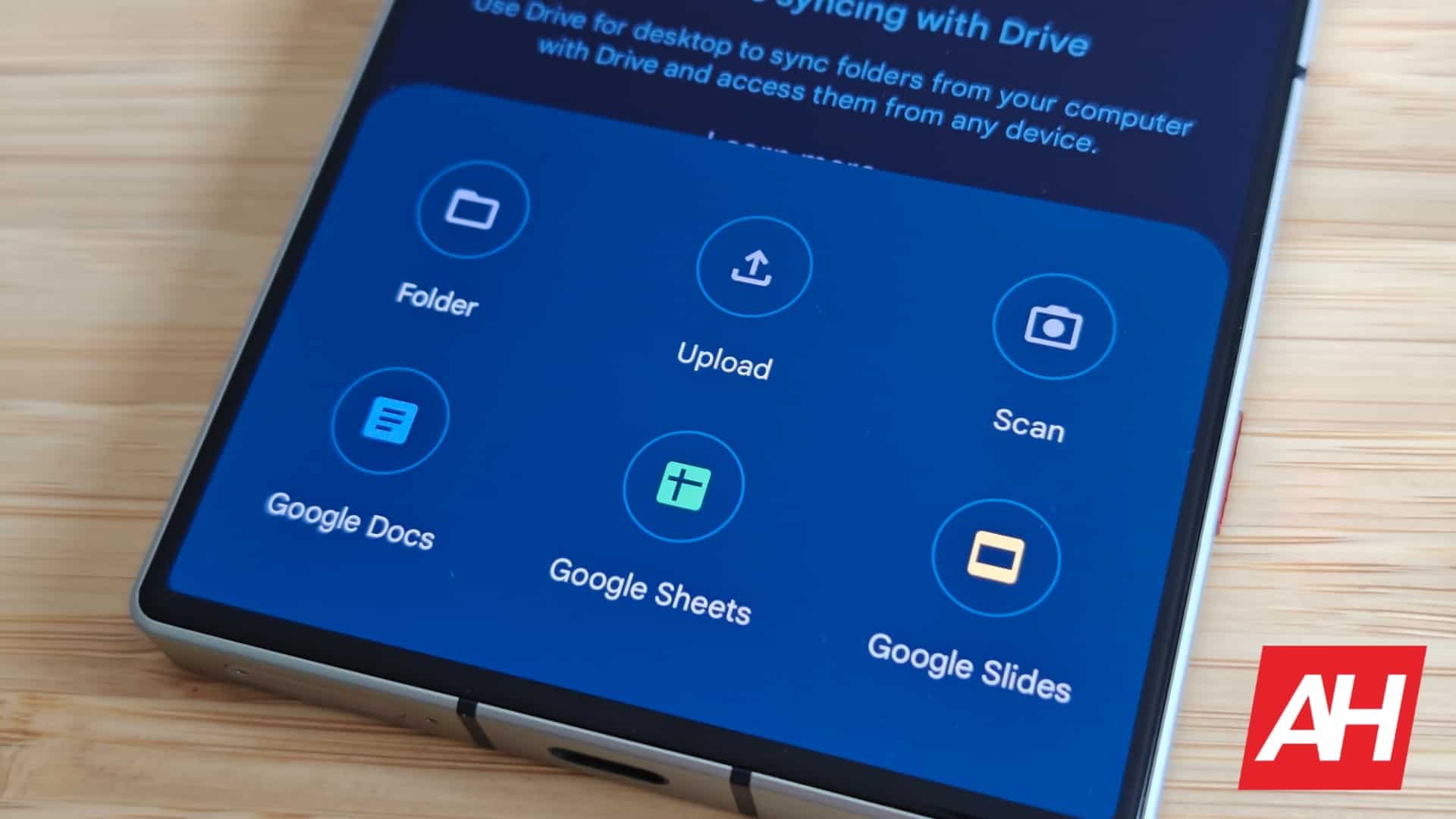
Google Drive verfügt über eine eigene Suite von Tools, die Microsoft Office-Tools nachahmen. Google Docs, Sheets und Slides sind also die Äquivalente von Microsoft Office, Excel und PowerPoint. Sie können ein Google Docs-Dokument ganz einfach öffnen, indem Sie unten rechts auf die Schaltfläche „Neu“ tippen (auf Mobilgeräten) und mit dem Text beginnen. Das Gleiche gilt für Blätter und Folien. Die Integration ist da und Sie erhalten einfachen Zugriff auf alle drei. Das Beste daran ist, dass alle drei Ihre Arbeit sofort und kontinuierlich speichern. Während Sie schreiben, wird alles in der Cloud gespeichert, sodass Sie sich keine Sorgen über den Verlust von Inhalten machen müssen.
Integrierter Malware-Schutz
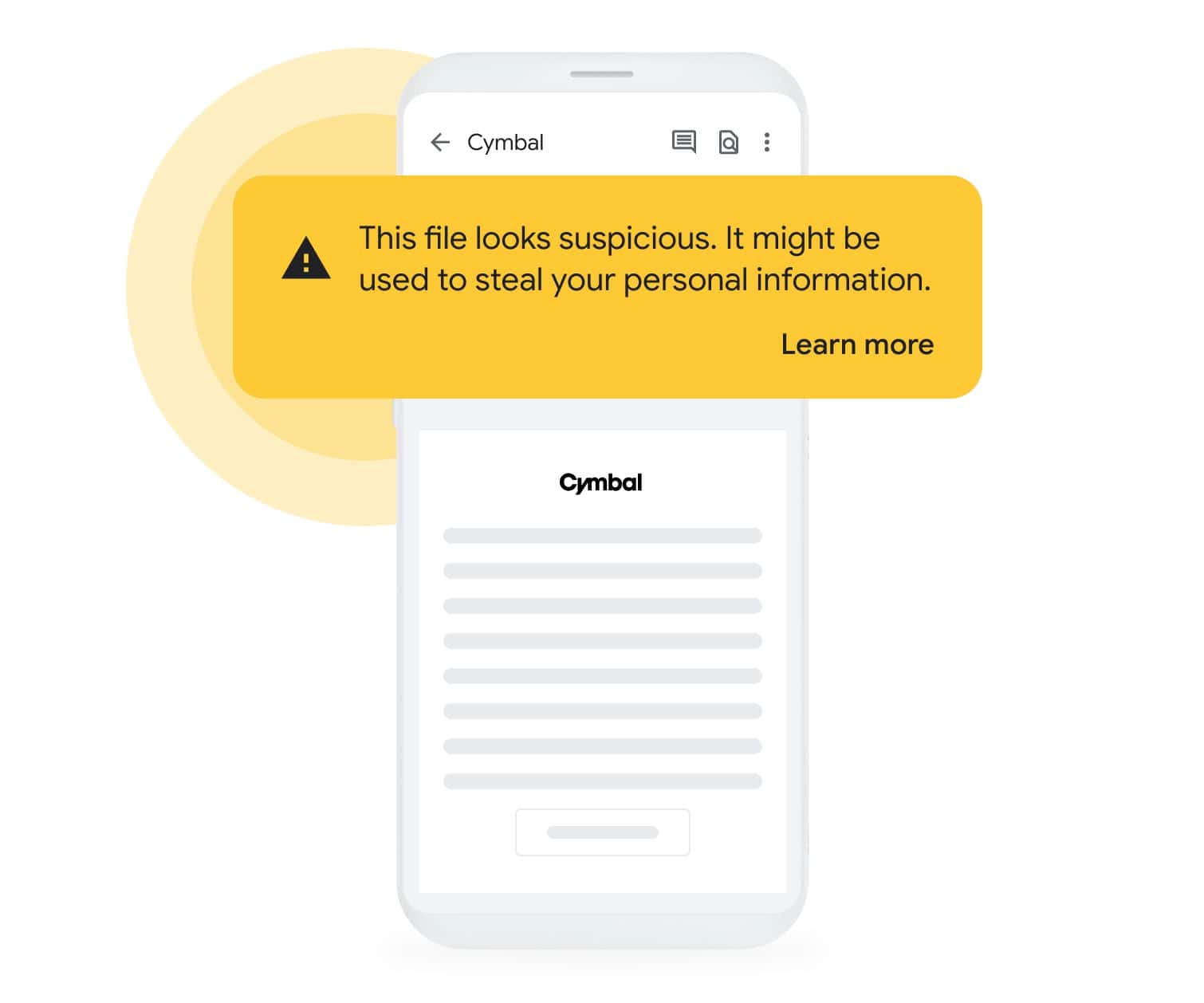
Google bietet auch Sicherheit mit Google Drive. Google Drive verfügt über einen integrierten Schutz vor Malware, Spam und Ransomware. Darauf ist Google sehr stolz. Drive bietet „verschlüsselten und sicheren Zugriff auf Ihre Dateien“. Google Drive scannt Dateien nur, um auf der sicheren Seite zu sein. Wenn man außerdem bedenkt, dass Drive cloudnativ ist, minimiert dies die Bedrohung für die Geräte, von denen aus Sie den Dienst nutzen.
Einfache Suche und erweiterte Suche
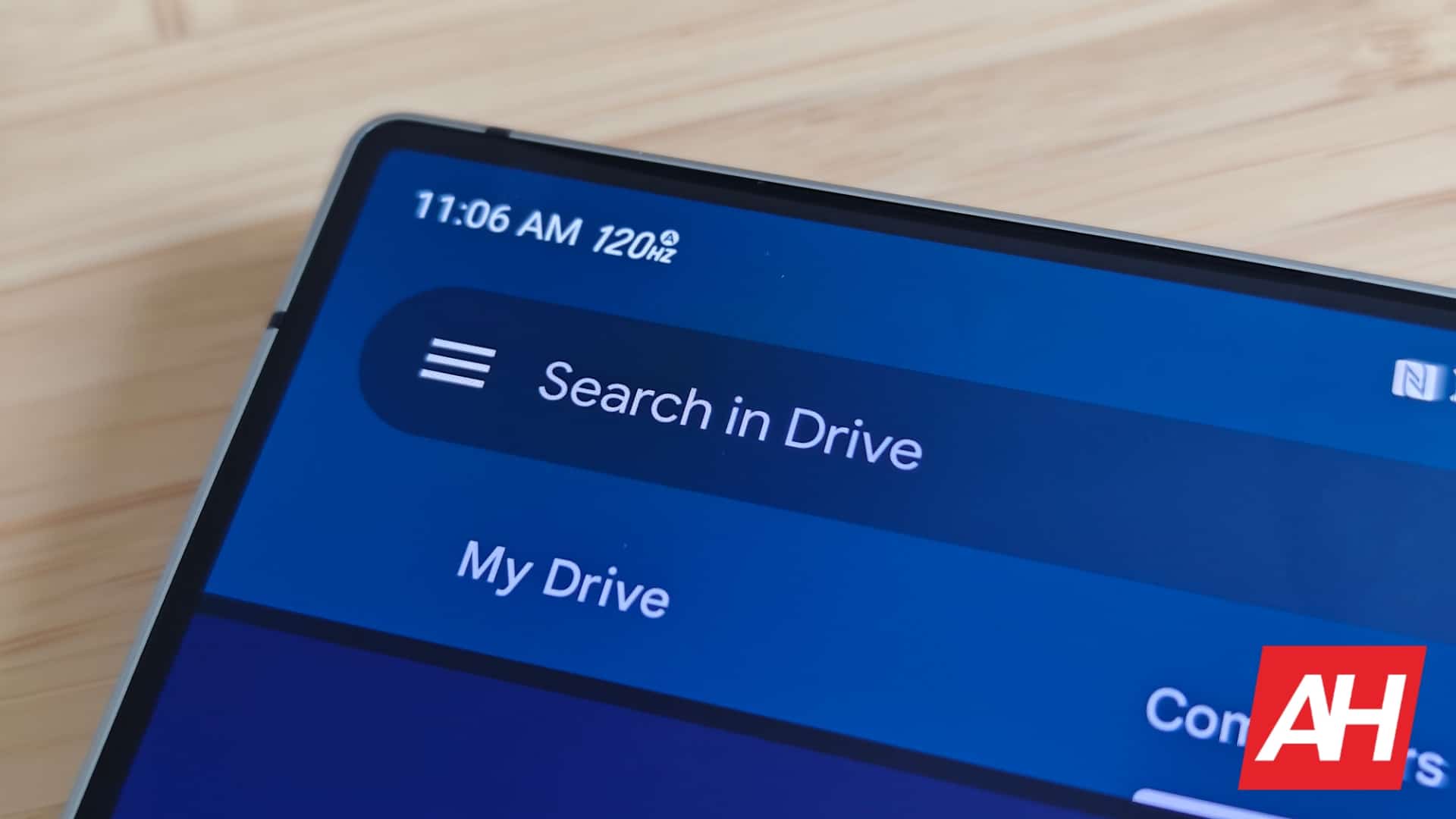
Google Drive verfügt oben über eine gut sichtbare Suchleiste. Das gilt sowohl für den Desktop als auch für Mobilgeräte. Sie können einfach eingeben, was Sie interessiert, und Drive ruft die gefundenen Dateien auf. Auf dem Desktop können Sie auch die sogenannte Erweiterte Suche starten. Am Ende der Suchleiste wird das Symbol für die Suchoptionen angezeigt. Dort können Sie verschiedene andere Parameter festlegen, z. B. den Speicherort der Datei, das Änderungsdatum usw. Wir wissen nicht, warum das in einer mobilen App nicht verfügbar ist, aber da haben Sie es.
Freigabeoptionen / Zusammenarbeit
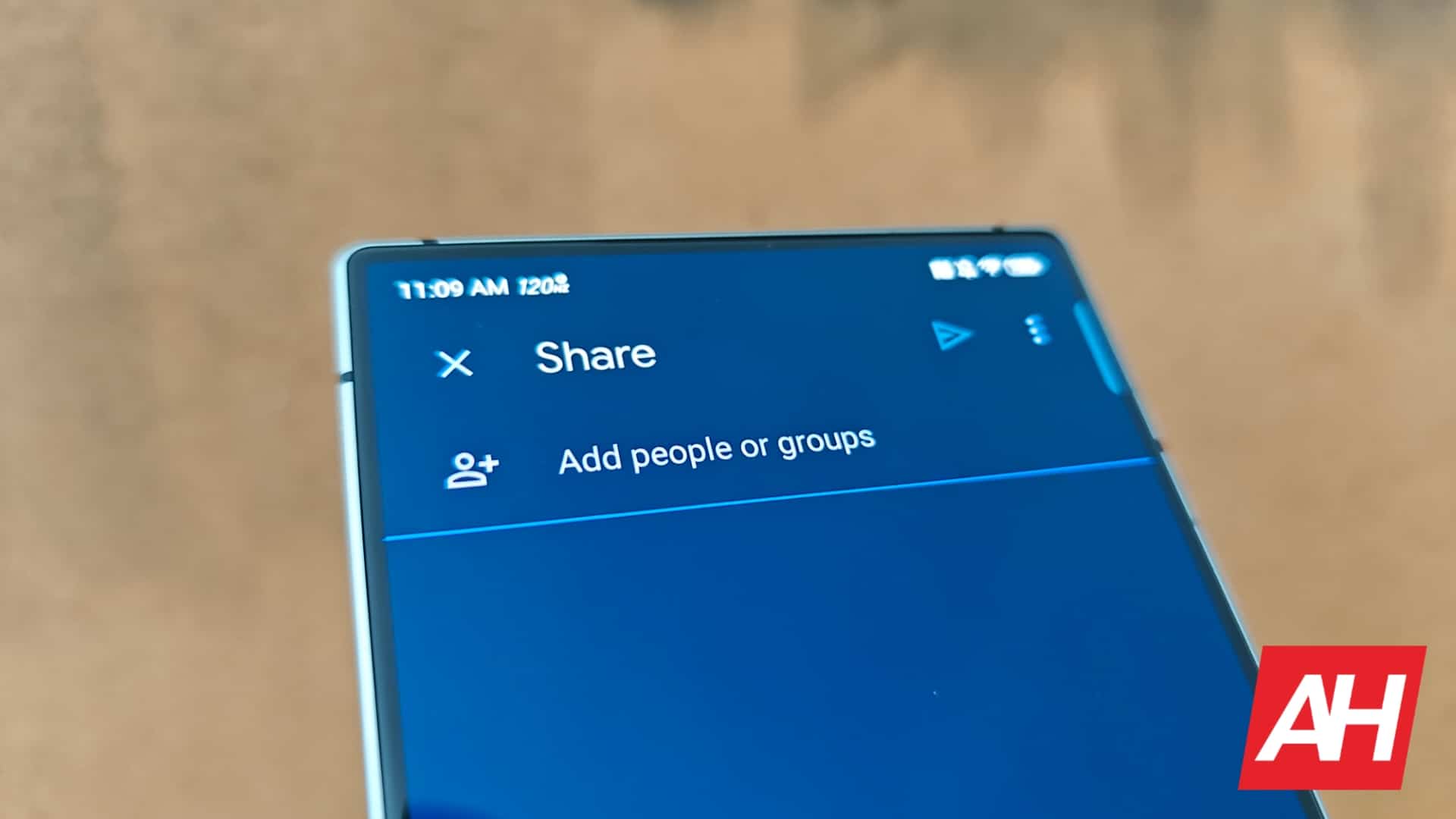
Mit Google Drive können Sie Ihre Dateien/Ordner freigeben, wenn Sie möchten. Es gibt tatsächlich viele Möglichkeiten, wenn es darum geht. Sie können entweder einfach einen Link zu einer bestimmten Datei/einem bestimmten Ordner freigeben und jedem, der über den Link verfügt, erlauben, diese Datei/diesen Ordner zu öffnen. Alternativ können Sie tatsächlich Benutzer hinzufügen, die an einer bestimmten Datei/einem bestimmten Ordner zusammenarbeiten. Sie können ihnen Bearbeitungsrechte usw. erteilen. Hier haben Sie genügend Möglichkeiten, die Dinge ganz nach Ihren Wünschen einzurichten.
Kompatibilität mit Microsoft Office
Ich habe bereits erwähnt, dass Google Docs, Sheets und Slides das Äquivalent zu Microsoft Office, Excel und PowerPoint sind. Nun ja, aber hier ist auch die Kompatibilität zu berücksichtigen. Sie können Microsoft Office-Dateien in Google Drive/Docs öffnen, das Gleiche gilt auch im Gegenteil. Google verwendet die gleichen Dateiformate wie Microsoft. Hier und da kann es zu Kompatibilitätsproblemen kommen, da nicht alles gleich ausgerichtet ist, aber im Großen und Ganzen funktioniert es wirklich gut. Beachten Sie, dass Dokumente, Tabellen und Folien auch als separate Apps verfügbar sind.
Möglichkeit zur Offline-Nutzung
Wie bereits erwähnt, bietet Google Drive die Möglichkeit der Offline-Nutzung. Sie können eine Datei entweder direkt von Google Drive herunterladen oder sie einfach offline verfügbar machen. Auf diese Weise können Sie darauf zugreifen und es bearbeiten. Sobald Sie eine Internetverbindung herstellen, werden alle von Ihnen vorgenommenen Änderungen ebenfalls in der Cloud gespeichert. Das funktioniert reibungslos und ich habe die Funktion „Offline verfügbar machen“ öfter verwendet, als ich zählen kann.
