
Inhaltsverzeichnis
Wenn Sie gerade das Google Pixel 9 bekommen haben und das Gefühl haben, dass die Batterie an einem Montagmorgen schneller als Ihre Begeisterung sinkt, sind Sie nicht allein. Während Googles neueste Flaggschiff -Leistung und Kamerasqualität die Akkulaufzeit ein wenig anfühlen kann … überwältigend. Aber die guten Nachrichten? Ein paar Verbesserungen können Ihre Bildschirmzeit ernsthaft dehnen.
Nein, wir sprechen nicht davon, die Leistung des Geräts zu begrenzen oder alle Apps vom Ausführen im Hintergrund auszuschalten. Das beseitigt im Wesentlichen den Grund für das Tragen eines Smartphones. Stattdessen sprechen wir davon, eine Handvoll Einstellungen zu optimieren, damit Ihr Pixel 9 noch länger hält.
Diese Tipps gelten für das gesamte Pixel 9 -Modell. Einschließlich Google Pixel 9, Pixel 9 Pro, Pixel 9 Pro XL und Pixel 9 Pro Fold.
Überprüfen Sie die Batterie -Schweine -Apps
Das erste, was Sie tun sollten, ist, Ihre Batterieverwendungsstatistiken zu überprüfen und nach Apps zu suchen, die mehr Batterie verwenden, als sie sein sollten. Manchmal werden Apps wie Google Play Services Schurken und übernehmen Ihren Akku. Apps wie diese sind schwer zu reparieren, da Sie warten müssen, bis Google ein Fix dafür drückt. Sie können jedoch die App „gestoppt“, die sie vorübergehend beheben könnte.
Öffnen Sie die Einstellungs -App, scrollen Sie nach unten auf „Batterie“ und tippen Sie dann auf „Batterieverbrauch“. Von hier aus sehen Sie Apps, die Ihren Akku seit dem letzten Mal auf 100%aufgeladen haben. Sie können hier auf einzelne Apps tippen, um zu sehen, wie viel Zeit sie im Hintergrund ausgeführt haben. Diese Seite bietet Ihnen auch Optionen zum „Stop“ oder „Deinstallation“, was super nützlich ist.
In der Regel sind die Apps von Meta die größten Schuldigen bei Batterieschweinen – insbesondere Instagram und Facebook. WhatsApp und Messenger sind im Allgemeinen nicht schlecht. Aus diesem Grund greifen viele Leute auf Facebook im Browser im Vergleich zur Facebook -App zurück.
Ändern Sie Ihre Anzeigeeinstellungen
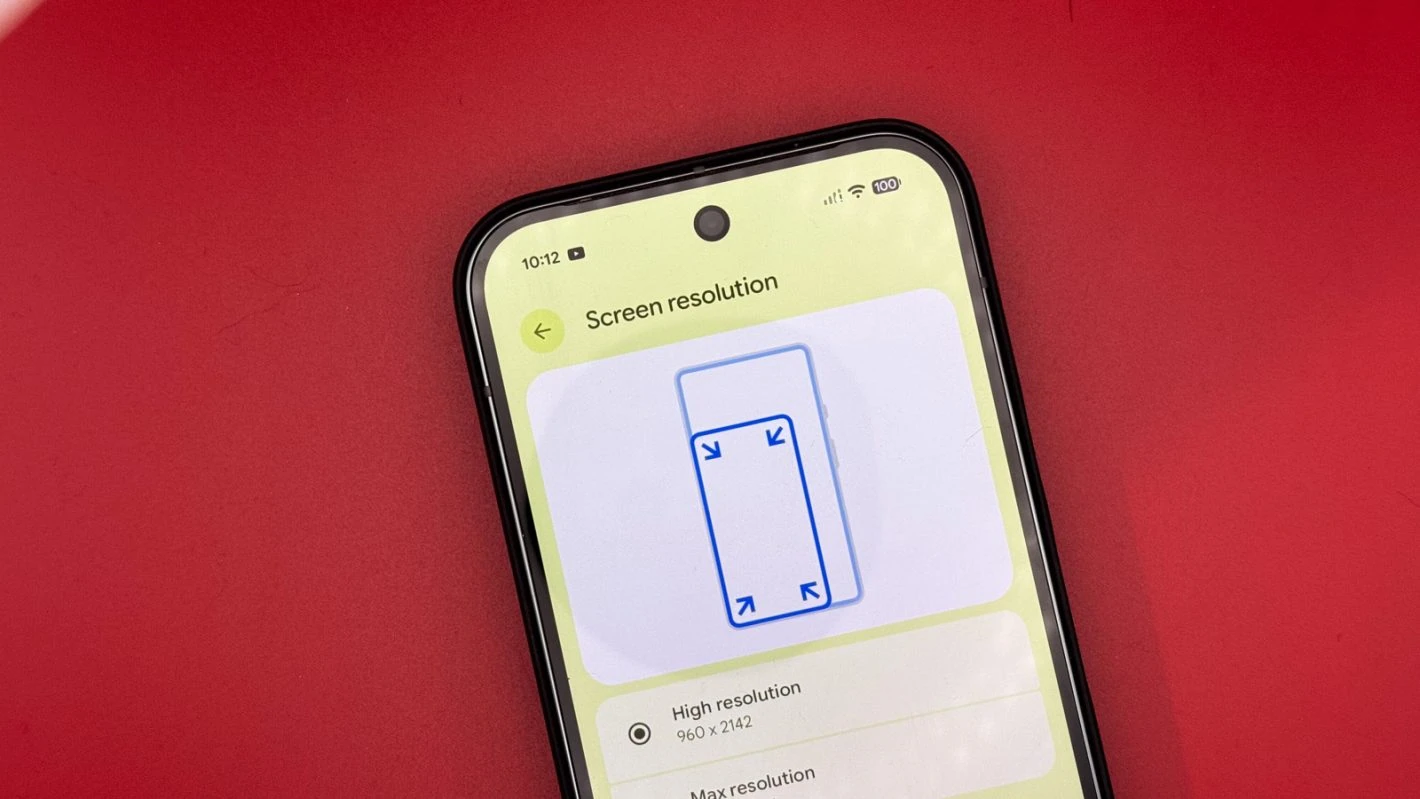
Das Display nimmt den größten Teil der Leistung Ihres Akkus ein, wie Sie vielleicht erwarten. Das Stromversetzen eines 6,3-Zoll-Stroms (oder größer auf Pixel 9 Pro XL und Pixel 9 Pro Fold) ist einiges an Kraft. Wie können wir das Display optimieren, um weniger Leistung zu verbrauchen?
Nun, es gibt drei Einstellungen, die Sie ändern können. Alle diese Einstellungen befinden sich in der Einstellungs -App unter „Anzeige & Touch“.
Erstens können Sie die Anzeigeauflösung ändern. Standardmäßig ist es jedoch auf eine niedrigere Auflösung eingestellt. Wenn Sie also nicht zu „maximaler Auflösung“ gewechselt sind, ist dies eine Einstellung, die bereits betreut wird. Im Wesentlichen können Sie jedoch die Auflösung senken, um mehr Akkulaufzeit zu erhalten. Beim Testen war dies keine große Veränderung für die Akkulaufzeit, aber es lässt Sie ein bisschen mehr Saft ausdrücken.
Als nächstes können Sie „Smooth Display“ deaktivieren. Die Google Pixel 9 -Serie verwendet ein LTPO -Display, mit dem die Aktualisierungsrate von 120 Hz bis 1 Hz dynamisch anpassen kann. Wenn Sie jedoch das reibungslose Display ausschalten, bleibt es bei 60 Hz eingesperrt. In der Regel ist das reibungslose Display für den Akku besser, aber dies hängt davon ab, was Sie auf Ihrem Telefon tun.
Schließlich ist dies die Einstellung, die die größte Veränderung für Sie vornimmt. Einstellen des Bildschirmausgleichs. Standardmäßig ist dies auf etwa 30 Sekunden festgelegt, obwohl einige Leute es gerne länger schieben. Zum Beispiel habe ich es auf 2 Minuten festgelegt, weil ich oft Nachrichtenartikel lese und mehr als 30 Sekunden brauche. Sie können dies zwischen 15 Sekunden bis 30 Minuten ändern. Wie hilft das? Wenn Sie einer sind, der vergisst, die Ein- / Aus -Taste zu drücken, wenn Sie fertig sind, bleibt Ihr Telefonbildschirm eingeschaltet. Das verursacht natürlich den Batterieabfluss.
Als Bonus verfügt Google auch über eine neue Funktion „Adaptive Timeout“, die Sie aktivieren können. Dadurch wird Ihr Bildschirm automatisch ausgeschaltet, wenn Sie Ihr Gerät nicht verwenden. Dies kann auch einen schönen Anstieg der Akkulaufzeit bieten.
Verwenden Sie adaptive Batterie und adaptives Laden
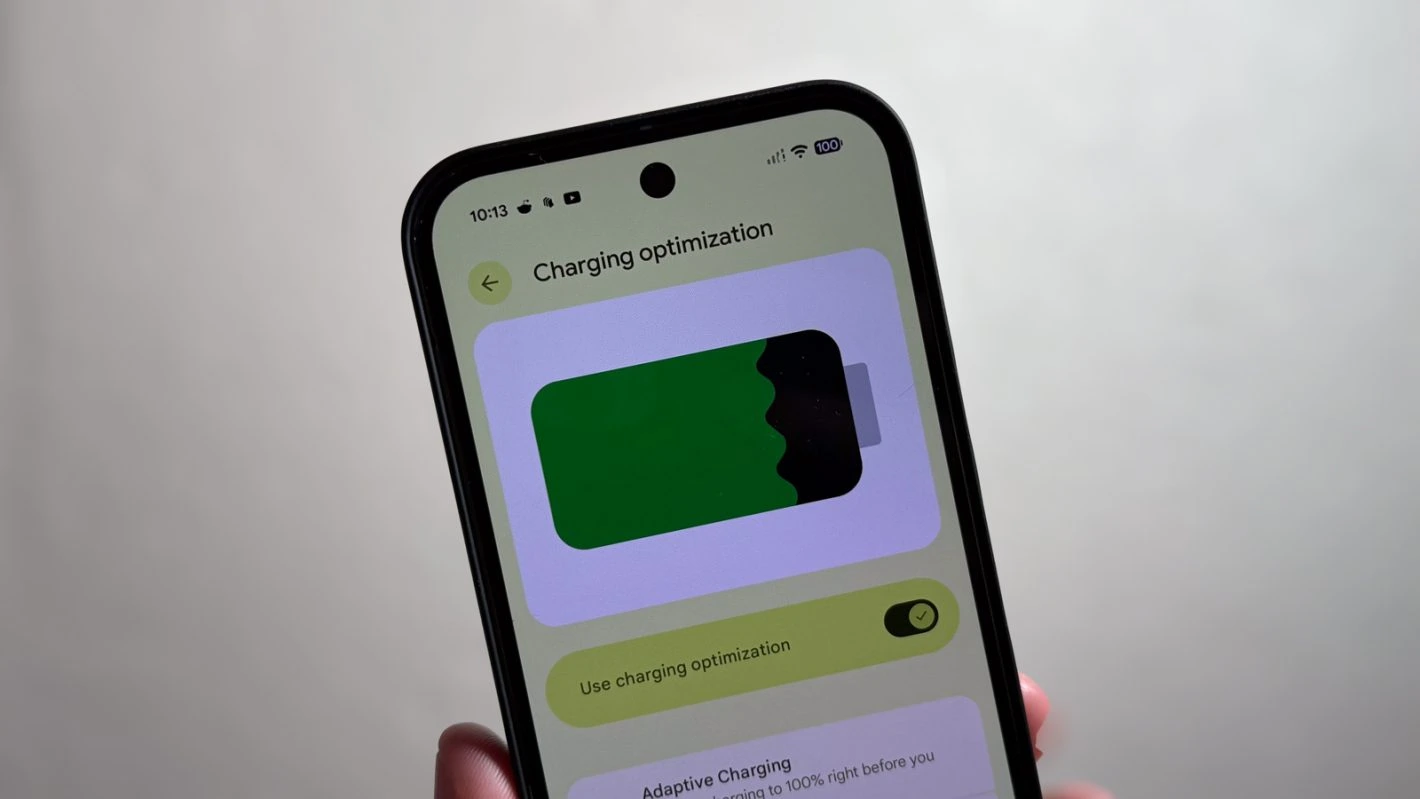
Eine der besseren Funktionen, die Google in den letzten Jahren eingeführt hat, ist der adaptive Akku. Dies ist ein großartiges batteriebetriebenes Tool, das maschinelles Lernen verwendet, um herauszufinden, welche Apps Sie am wahrscheinlichsten verwenden und wann Sie diese Apps verwenden. Je mehr Sie Ihr Pixel verwenden, desto besser wird es, Ihre Gewohnheiten zu lernen und die Hintergrundkraft einzuschränken.
Um den adaptiven Akku einzuschalten, gehen Sie in die Einstellungen, tippen Sie auf den Akku, tippen Sie dann auf Batteriesparer und stellen Sie sicher, dass der adaptive Akku eingeschaltet ist.
Google hat in letzter Zeit auch adaptives Gebühren eingeführt. Dies liefert keinen Batterieschub, den Sie sofort bemerken, aber es hilft, die Gesundheit Ihrer Batterie zu verlängern. Dies ist wichtig, da Google sieben Jahre lang das Pixel 9 unterstützt. Das adaptive Laden, ähnlich wie adaptiver Batterie, lernt Ihre Ladegewohnheiten im Laufe der Zeit. Anstatt 100% aufzuladen und das Ladung zu rinnen, bis Sie den Stecker ausziehen oder ein drahtloses Ladegerät abnehmen, wird das Pixel 9 schnell auf 80% berechnet. Es wird kurz vor dem Aufwachen abgeschlossen. Das Einstellen eines Alarms oder des geplanten Schlafenszeitmodus hilft diese Funktion besser.
Das Einschalten des adaptiven Ladens ist ziemlich einfach, gehen in die Einstellungs -App, tippen Sie auf den Akku, tippen Sie dann auf die Ladeoptimierung und adaptive Ladung.
Verwenden Sie den Gettime -Modus von Google
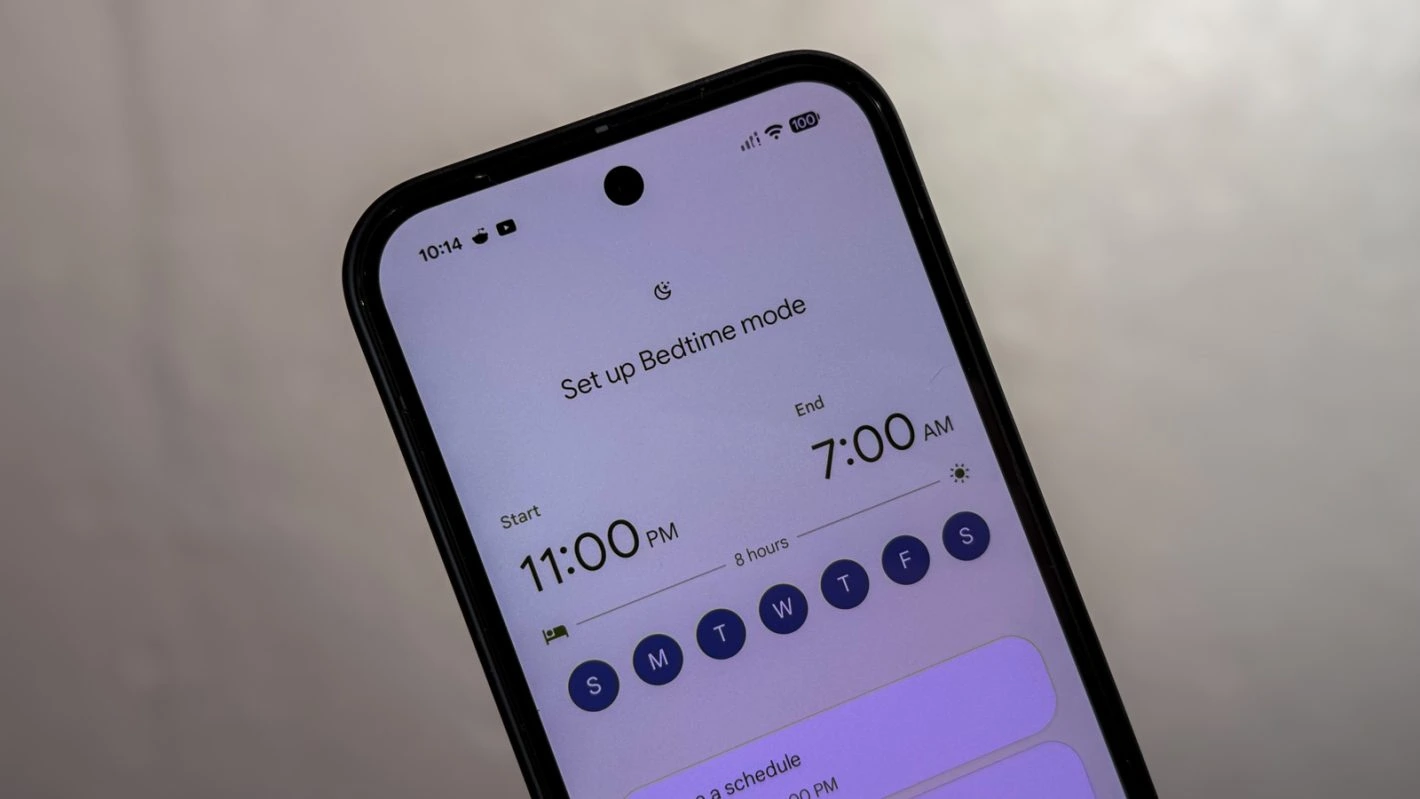
Eine weitere neue Funktion ist Googles Schlafenszeitmodus. Dies ist Teil der digitalen Wellbeing-App, die auf Googles Geräten vorinstalliert ist. Durch das Festlegen eines Schlafenszeitmodus wird das Gerät immer auf die Anzeige ausgeschaltet und ablenken. Ihre Benachrichtigungen kommen also weiterhin ein, aber sie werden den Bildschirm nicht aufhellen oder Geräusche machen. Erlauben Sie, friedlich zu schlafen und Batterie zu sparen – wenn Sie nicht über Nacht aufladen möchten.
Sie können den Schlafzeitmodus einschalten, indem Sie in die digitale Wellbeing -App gehen und dann auf den Schlafenszeitmodus tippen, um ihn einzurichten.
Starten Sie Ihr Pixel von Zeit zu Zeit neu
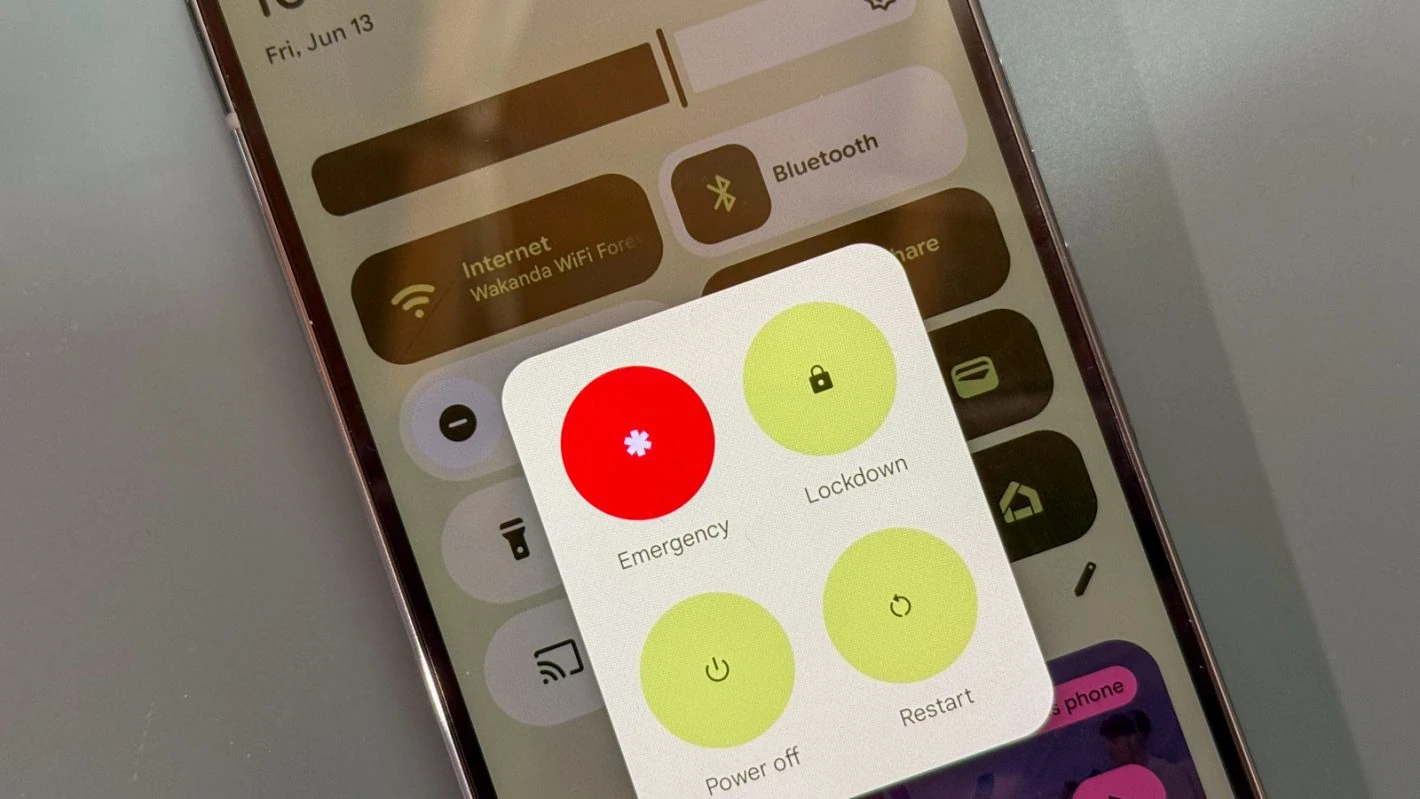
Sie wären erstaunt, wie viele Probleme mit einem einfachen Neustart behoben werden können. Sicher, wir mögen es nicht gerne für sehr lange ohne unsere Telefone, also starten die meisten von uns unsere Smartphones nie neu. Das kann aber auch bei der Batterie helfen. Es gibt dem Pixel eine Art „Aktualisierung“ und hilft ihm, das Betriebssystem ein wenig zu optimieren und gleichzeitig die adaptive Batterie zurückzusetzen.
Sie müssen Ihr Telefon nicht jeden Tag neu starten, aber ungefähr einmal pro Woche sollte der Trick ausführen.
Aktualisieren Sie Ihre Apps und das Betriebssystem
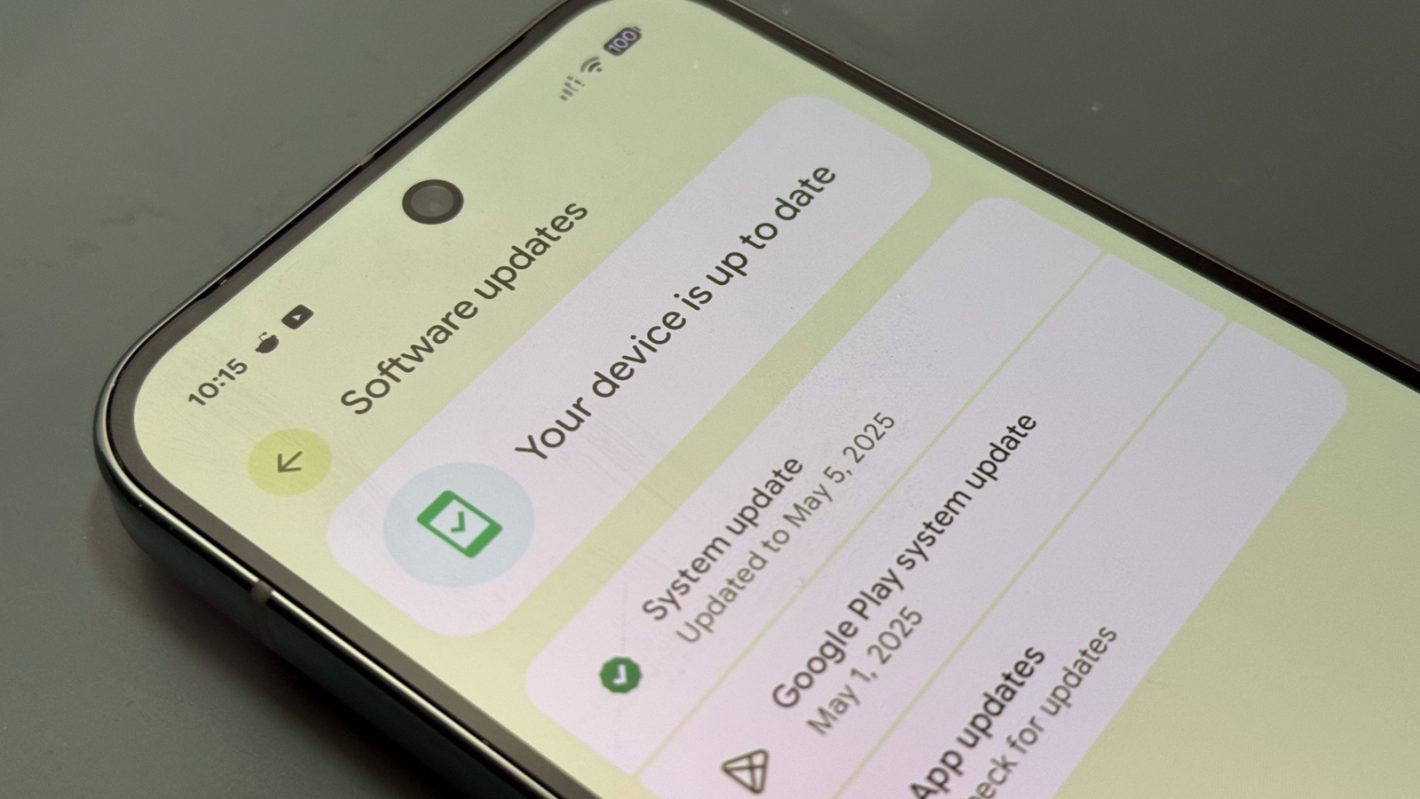
Schließlich ist es auch wichtig, sicherzustellen, dass Ihre Apps und Ihr Betriebssystem auf dem neuesten Stand sind. Ich weiß, ich weiß, dass die Installation von Updates ewig dauern kann – insbesondere auf Pixel aus irgendeinem Grund. Aber es ist ein sehr wichtiger Aspekt bei der Verbesserung der Akkulaufzeit.
Updates arbeiten in der Regel zur Verbesserung der Effizienz, sei es mit Apps oder dem Betriebssystem insgesamt. Google sendet normalerweise jeden Monat ein Update über jeden Monat. Diese Updates sind nicht nur für die Akkulaufzeit wichtig, sondern auch für Ihre Sicherheit.
