Google ist immer einen Schritt voraus, wenn es darum geht, neue Änderungen an seinen Produkten und Diensten vorzunehmen. Anfang Mai gab es einige Berichte darüber, dass Google eine neue Einstellung testete, um weniger Gesichter anzuzeigen oder sie aus den Erinnerungen von Google Photos auszublenden. Nun sieht es so aus, als ob die Funktion „Weniger anzeigen“ mit einer neuen Option „Gesicht blockieren“ in der Google Photos-App einhergeht.
Mit dem neuesten Update von Google Photos können Sie das Gesicht einer Person aus Ihren Erinnerungen blockieren
Die Funktion „Gesicht blockieren“ wird im Rahmen des neuesten Updates der Google Photos-App für Benutzer weltweit eingeführt. Jetzt fragen Sie sich bestimmt, was genau diese neue Option bewirkt und wie praktisch sie ist. Nun, der Name der neuen Funktion spricht für sich. Laut einer Google-Supportseite gibt es zwei Möglichkeiten, damit umzugehen, wenn Sie ein bestimmtes Personenmerkmal nicht in Ihren Erinnerungen sehen möchten. Sie können die Option „Weniger anzeigen“ oder „Gesicht blockieren“ verwenden, um das Gesicht einer Person teilweise oder vollständig aus Ihren Erinnerungen zu verbergen.
Beachten Sie, dass die Person nicht in Ihren Erinnerungen angezeigt wird, wenn Sie die Option „Gesicht blockieren“ wählen. Das ist noch nicht alles: Wenn die Person auf einem der Gruppenfotos zu sehen ist, werden Sie sie auch nicht sehen. Wenn Sie hingegen die Option „Weniger anzeigen“ wählen, werden Ihnen keine spezifischen Erinnerungen mit der Person angezeigt. Die Person kann jedoch dennoch in Gruppenfotos in Ihren Google Fotos-Erinnerungen erscheinen.
So nutzen Sie die neue Funktion
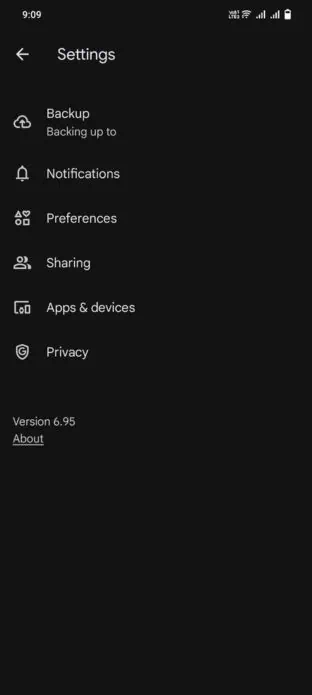
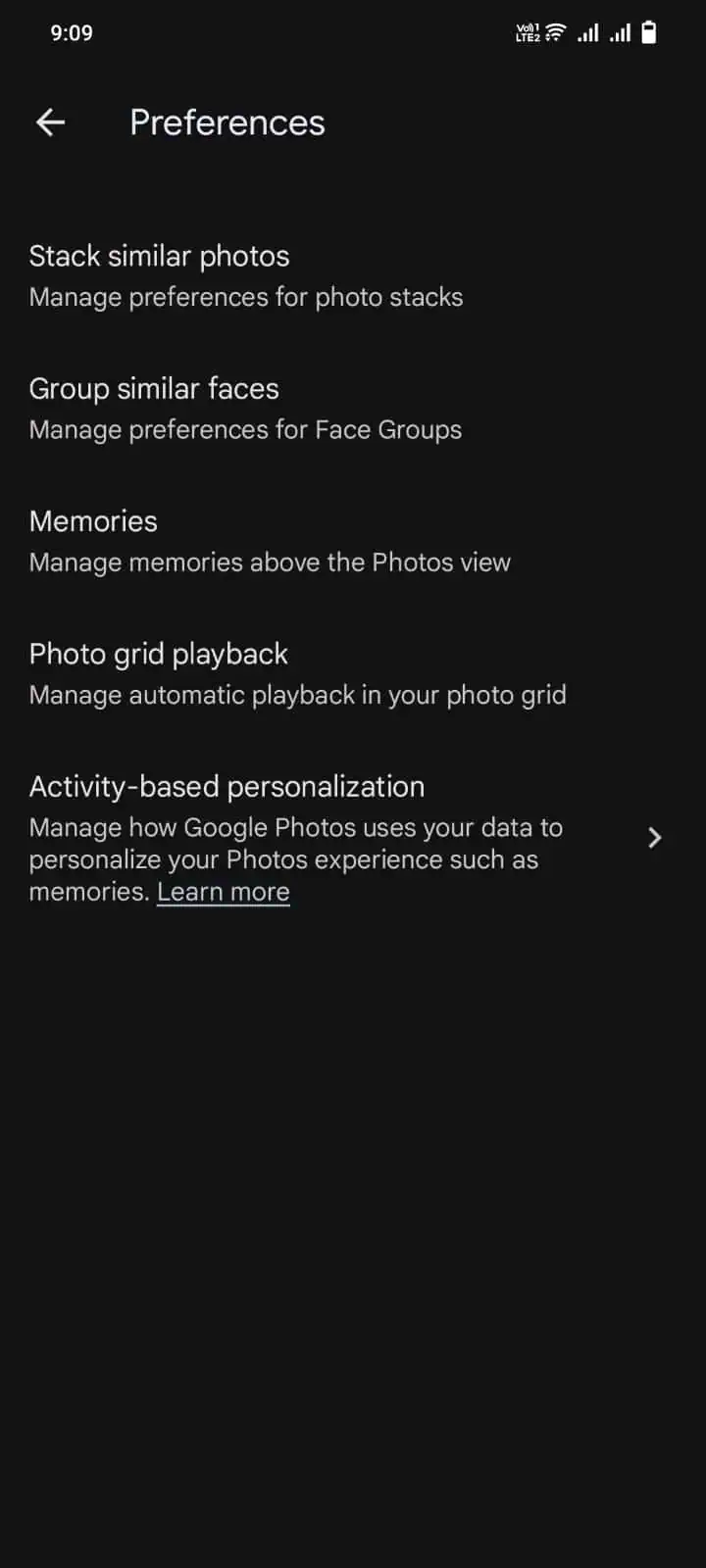
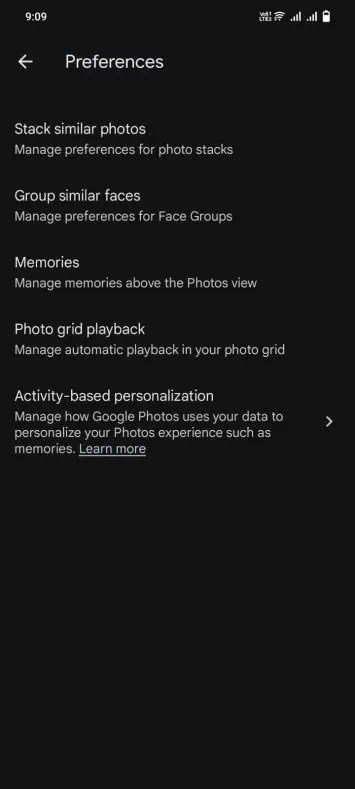
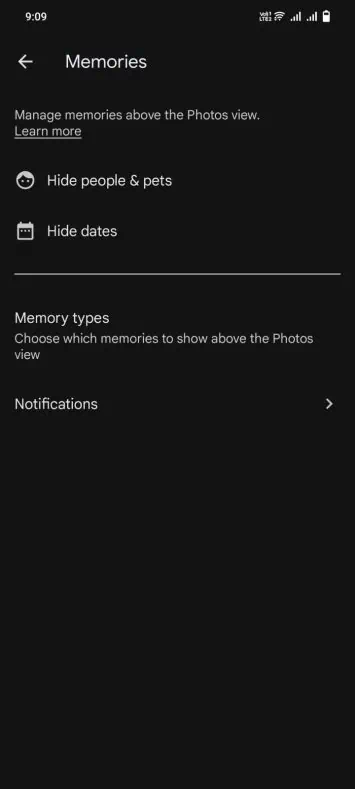
Um das Gesicht einer Person weniger anzuzeigen oder sie ganz aus Ihren Erinnerungen zu sperren, rufen Sie zunächst die Google Fotos-App auf. Tippen Sie dann oben rechts auf Ihr Profilfoto oder Ihre Initialen. Tippen Sie anschließend auf „Fotoeinstellungen“. Tippen Sie nun auf „Einstellungen“ und wählen Sie „Erinnerungen“. Auf der Seite „Erinnerungen“ sehen Sie zwei Optionen: „Personen und Haustiere ausblenden“ und „Daten ausblenden“. Wählen Sie hier die erste Option aus, also „Personen und Haustiere ausblenden“.
Tippen Sie auf dem folgenden Bildschirm unter der Option „Weniger anzeigen“ auf „Gesichter auswählen“. Die App zeigt Ihnen dann eine Reihe von Gesichtern an, die sie aus Ihren Erinnerungen erkannt hat. Sie können einfach die Gesichter auswählen, die Sie in Ihren Erinnerungen weniger sehen möchten, und auf „Fertig“ tippen. Nachfolgend finden Sie die Abfolge der Schritte, die Sie ausführen müssen, sobald Sie die Einstellungsseite der Google Fotos-App erreicht haben.
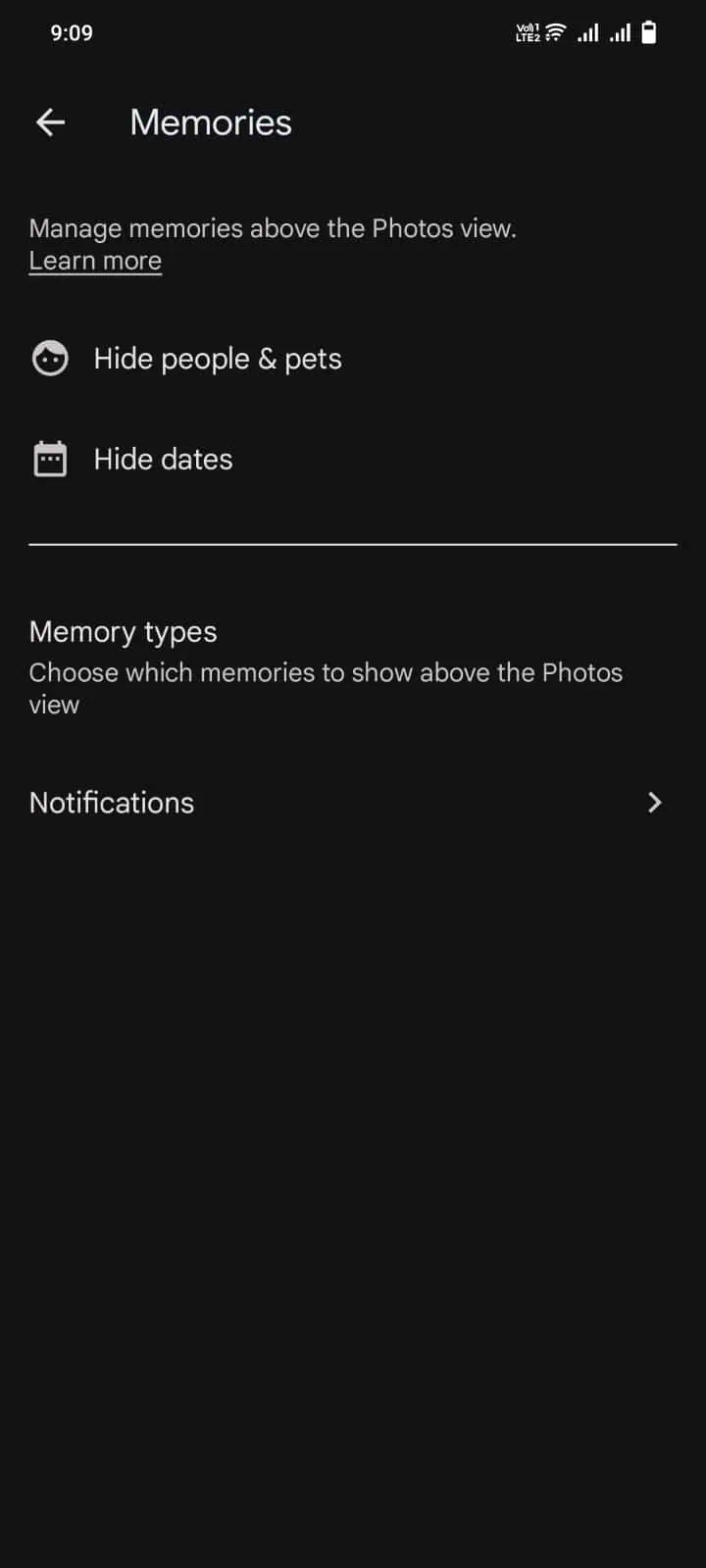
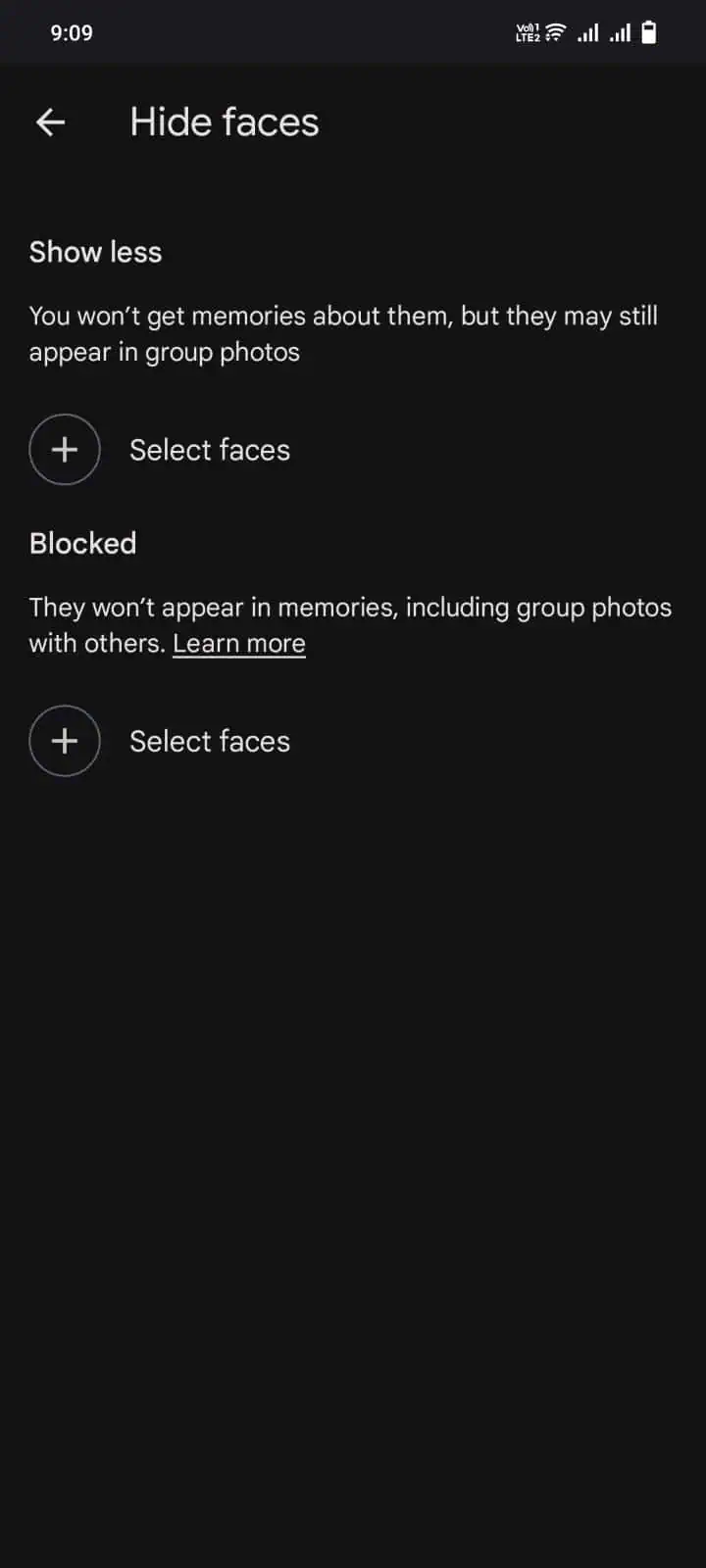
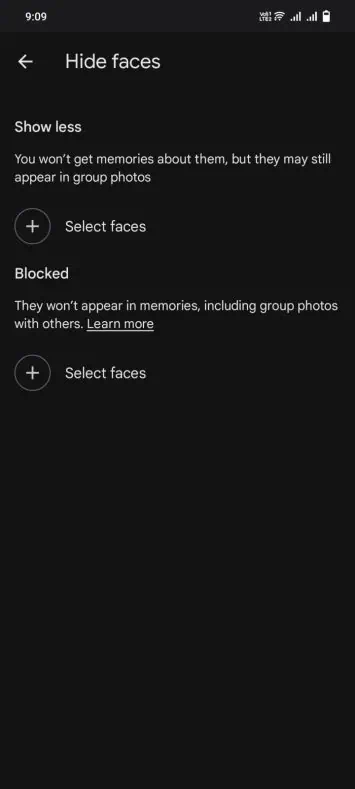
Wenn Sie sie jedoch vollständig aus Ihren Erinnerungen sperren möchten, wählen Sie „Gesichter auswählen“ unter der Option „Blockiert“. Folgen Sie dann den gleichen Anweisungen wie zuvor. Sobald Sie das Gesicht der Person unter einer dieser Optionen hinzufügen, werden in den Google Fotos-Erinnerungen je nach der von Ihnen gewählten Option weniger oder gar keine Gesichter angezeigt.
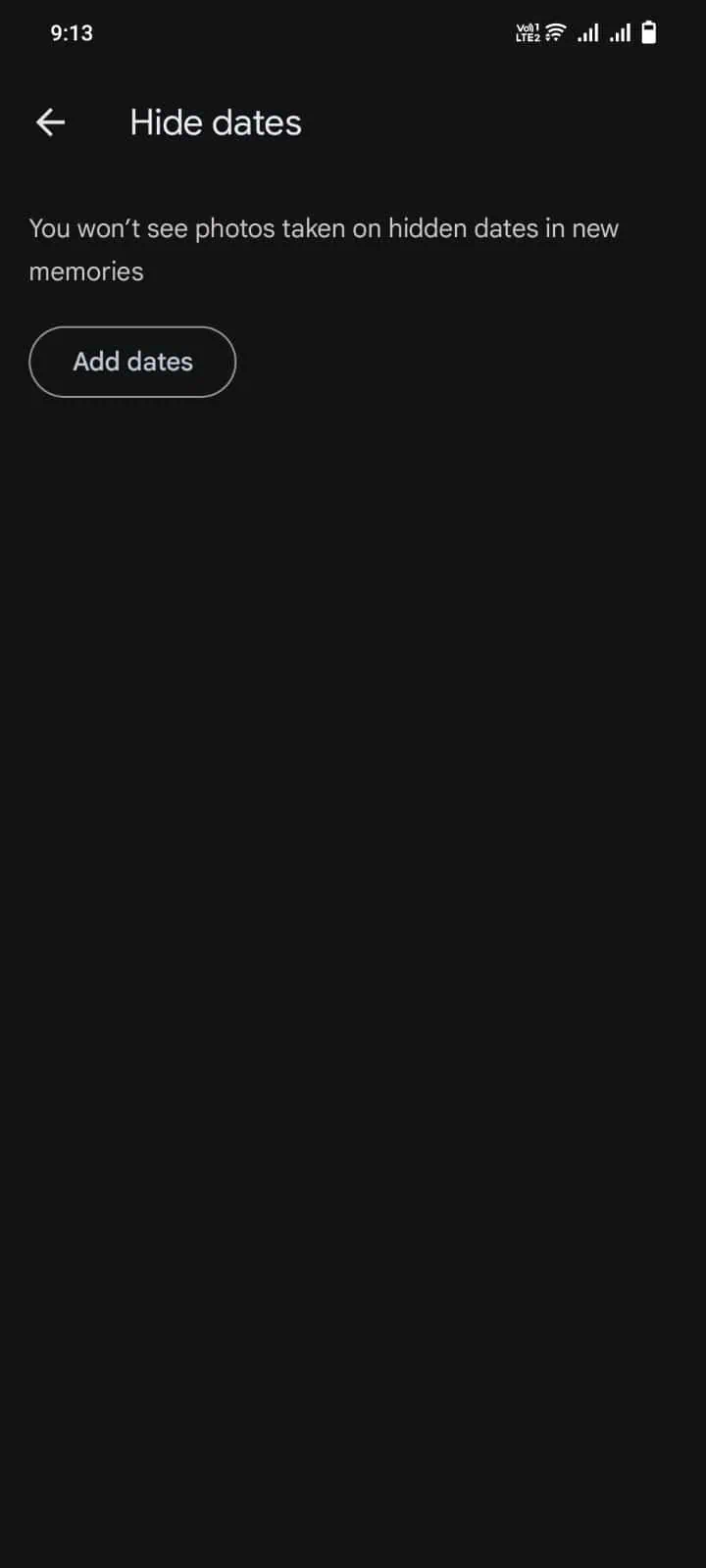
Es gibt auch eine Option zum Ausblenden von Daten
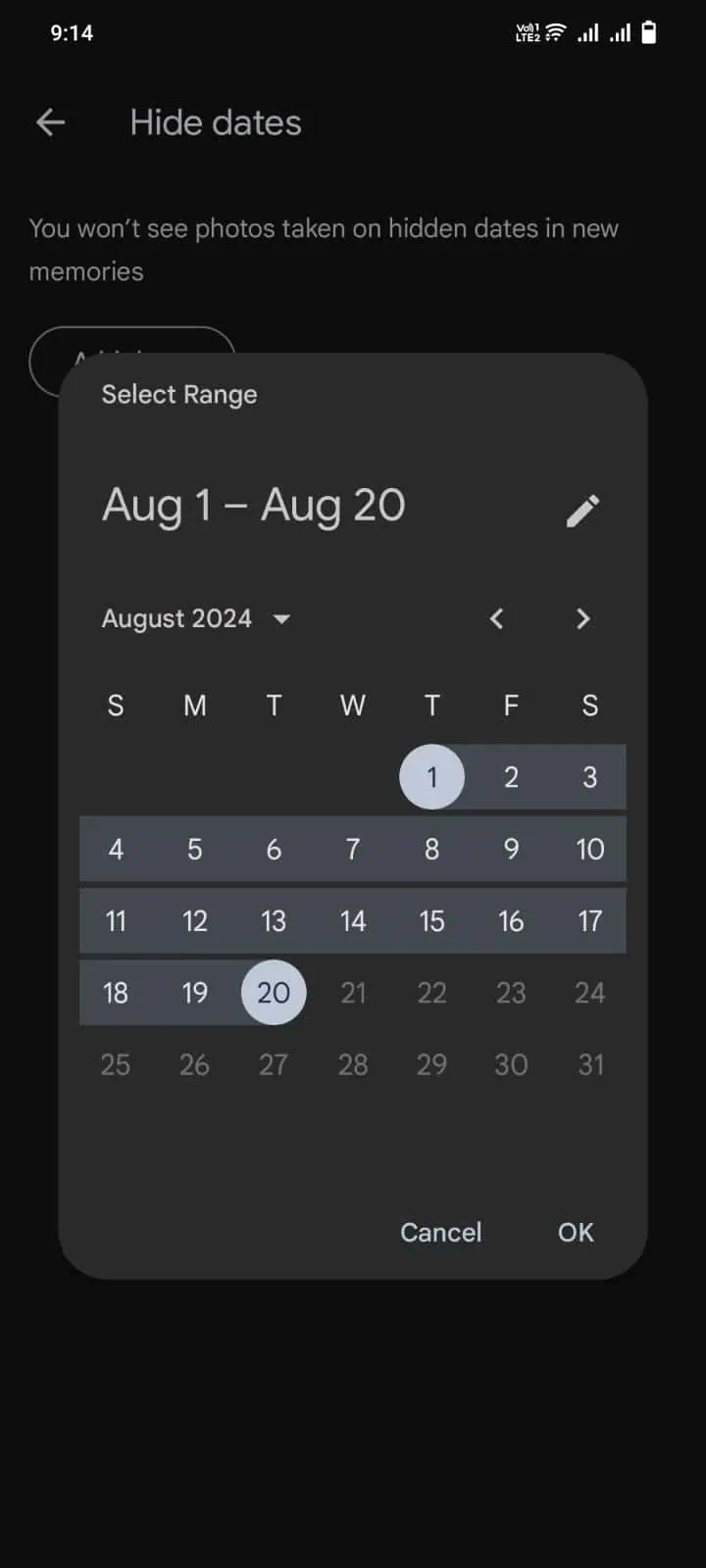
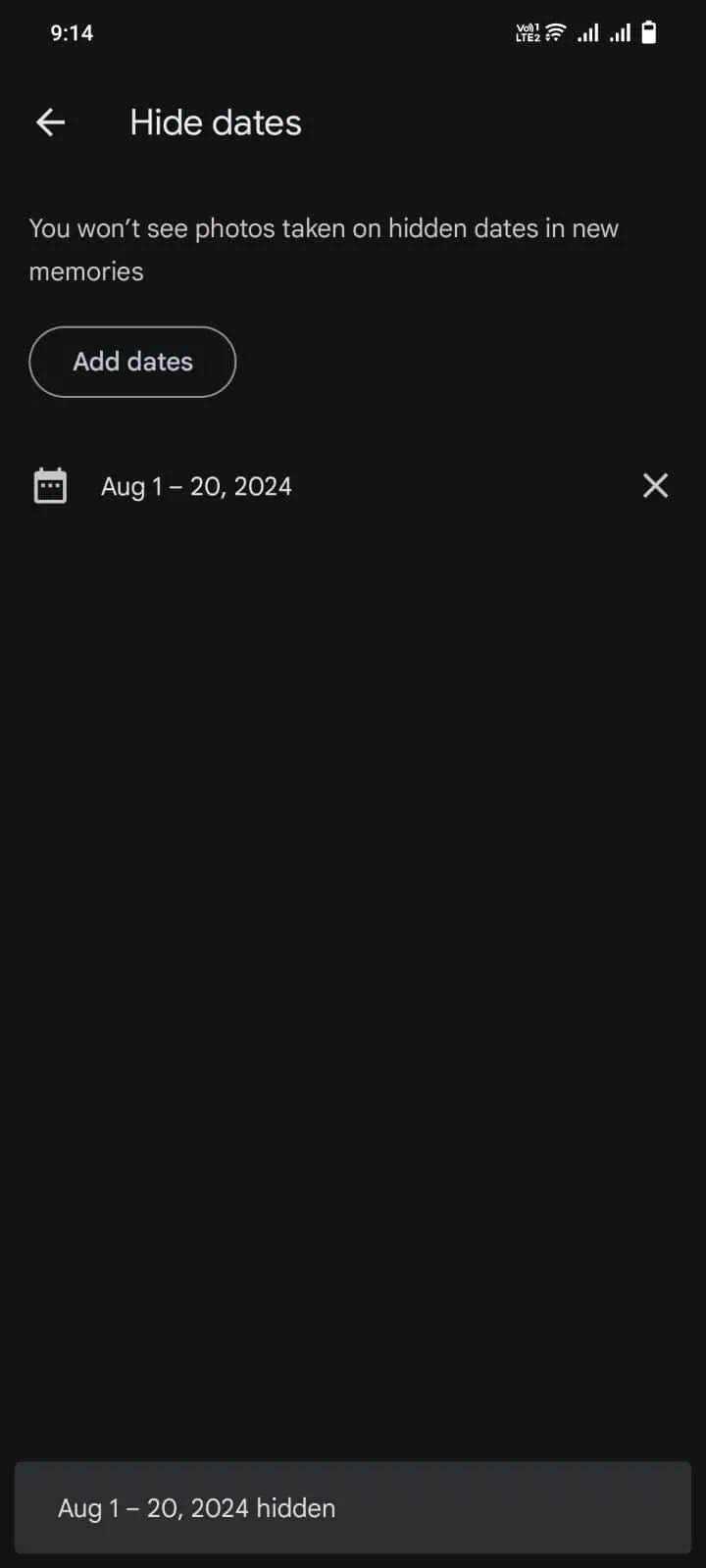
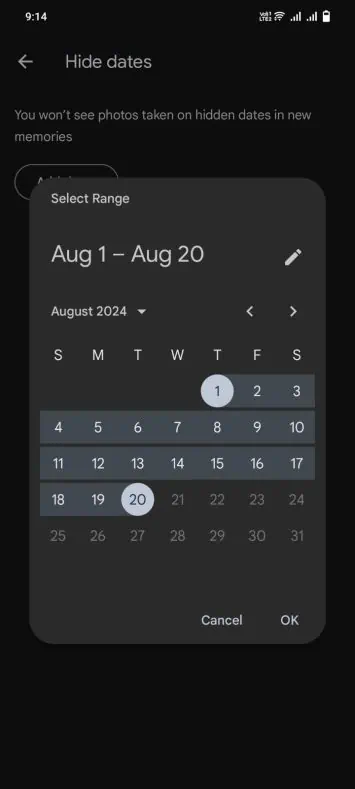
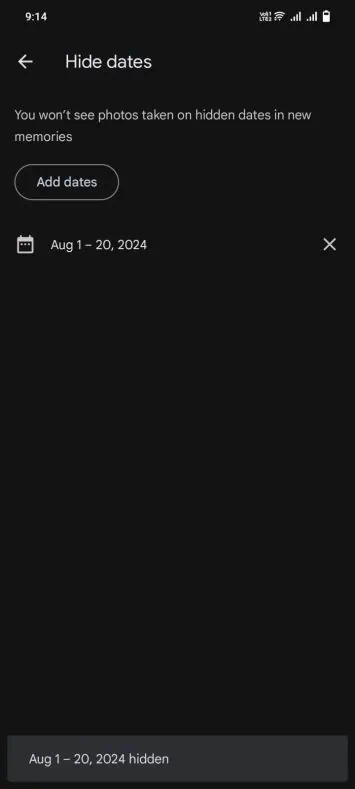
Obwohl diese Funktion in Google Photos gut funktioniert, um Gesichter zu blockieren, sagt Google, dass sie „nicht perfekt“ ist. Um auf Nummer sicher zu gehen, können Sie auch ein bestimmtes Datum ausblenden, an dem die Fotos mit der Person aufgenommen wurden, die Sie weniger sehen möchten, oder sie ganz ausblenden.
Befolgen Sie dazu die Anweisungen aus dem vierten Absatz oben, bis Sie die Seite „Erinnerungen“ erreichen. Wählen Sie dann die Option „Daten ausblenden“. Auf dem nächsten Bildschirm werden Sie aufgefordert, Daten auszuwählen und auf „Ausblenden“ zu tippen. Nachdem Sie die Daten ausgewählt haben, zeigt die App die an diesem Datum aufgenommenen Bilder nicht mehr an. Dies führt letztendlich dazu, dass die Person aus Ihren Erinnerungen ausgeblendet wird.