
Google Maps ist längst weit mehr als eine einfache Karten- und Navigations-App. Es hat sich auch zu einem wertvollen Instrument für die Bewältigung von Notfällen im Zusammenhang mit Naturkatastrophen entwickelt. Mithilfe von Google Maps können Sie beispielsweise leicht potenzielle Notunterkünfte in Ihrer Nähe finden.
Meistens haben die Menschen keine Pläne für Notfälle. Schließlich ist es nicht etwas, mit dem Sie im Alltag rechnen. Viele haben daher keine Ahnung, wo sie im Falle von Hurrikanen, Tornados oder Ähnlichem sichere Zufluchtsorte finden können. Google Maps erleichtert Ihnen nicht nur das Auffinden von Notunterkünften, sondern kann Sie auch vor Waldbränden in der Nähe warnen und Ihnen Tipps geben, wie Sie sicher bleiben können.
Krisenwarnungen informieren Sie automatisch über Notsituationen
Google Maps (und die Suche) können dank Funktionen wie Krisenwarnungen, der Suche nach Notunterkünften (offiziell und inoffiziell) und der Kartierung von Waldbränden Ihr Leben retten. Beginnend mit Krisenwarnungen hält Maps Sie über Vorfälle wie Stürme, Erdbeben, Überschwemmungen und mehr in der Nähe Ihres Standorts auf dem Laufenden. Sie werden in Karten in Form eines leuchtend roten Warnsymbols über den betroffenen Gebieten angezeigt. Wenn Sie auf das Symbol tippen, wird eine Zusammenfassung der Situation oder des Fortschritts der Ereignisse angezeigt.
Auch in Krisensituationen hält Maps Sie über den Zustand der Straßen auf dem Laufenden. Dadurch wissen Sie immer, auf welchen Straßen Sie sicher fahren können, und können die sicherste Route wählen. Warnungen gelten nicht nur für laufende Vorfälle, sondern bieten auch Vorhersagen über potenziell gefährliche Situationen, die bald eintreten könnten. Mithilfe von Wettervorhersagetools kann Google das mögliche Auftreten von Hurrikanen in einem bestimmten Gebiet vorhersagen. Die Warnungen umfassen beispielsweise sogar die mögliche Richtung eines Hurrikans und die am besten geeigneten Notrufnummern.
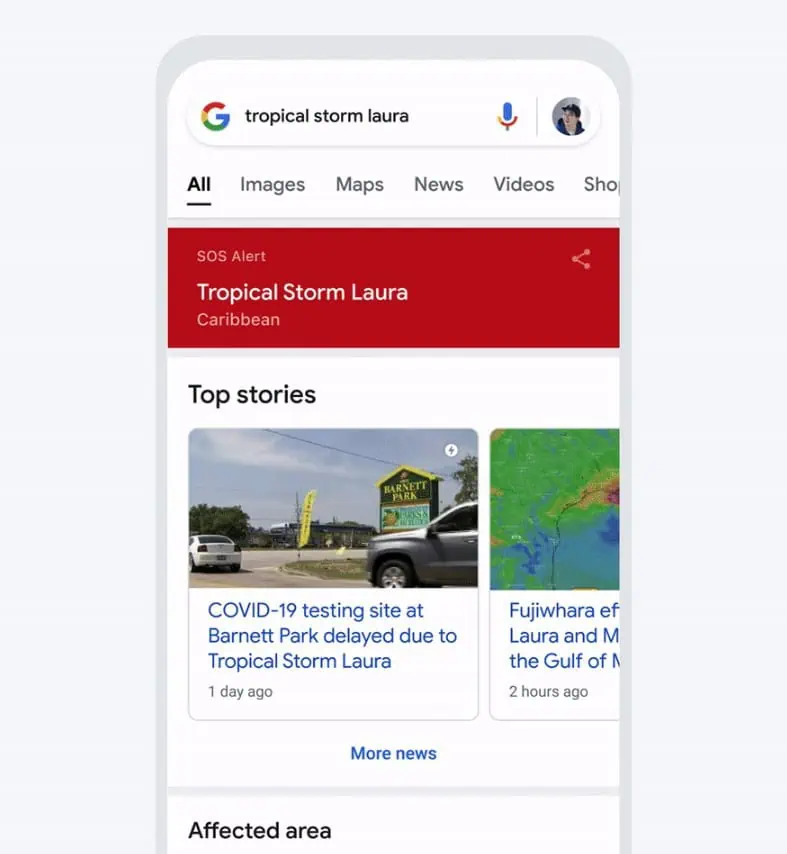
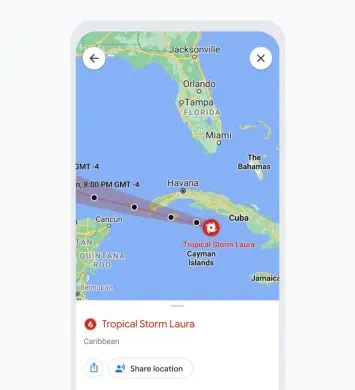
Für seine Prognosen greift Google unter anderem direkt auf Daten von Organisationen wie dem National Interagency Fire Center (NIFC) und der National Oceanic and Atmospheric Administration (NOAA) zu. Das Unternehmen verlässt sich außerdem auf Satellitendaten und ein KI-gestütztes Modell, um alles zu verarbeiten.
Notfallwarnungen sind besonders in Regionen nützlich, in denen solche Ereignisse häufig vorkommen. In einigen Gebieten, in denen dies nicht der Fall ist, kann die Funktion den Akku Ihres Geräts zusätzlich belasten. Sie haben also jederzeit die Möglichkeit, Notfallwarnungen in den Einstellungen Ihres Geräts zu deaktivieren. Es ist jedoch am besten, die Funktion aktiviert zu lassen, da Sie nie wissen, wann Sie sie benötigen, selbst in Regionen, in denen ähnliche Situationen nicht so häufig vorkommen.
So finden Sie Notunterkünfte in Google Maps
Nachdem Sie eine Warnung über eine Notsituation in der Nähe erhalten haben, sollten Sie als Erstes eine Notunterkunft ausfindig machen. Glücklicherweise kann Google Maps das auch und zeigt Ihnen die bequemsten Schutzhütten in Ihrer Nähe. Der Dienst berücksichtigt mehrere Parameter, um Schutzhütten zu empfehlen, wie etwa den Straßenzustand in der Nähe, verfügbare Routen und das Verkehrsaufkommen.
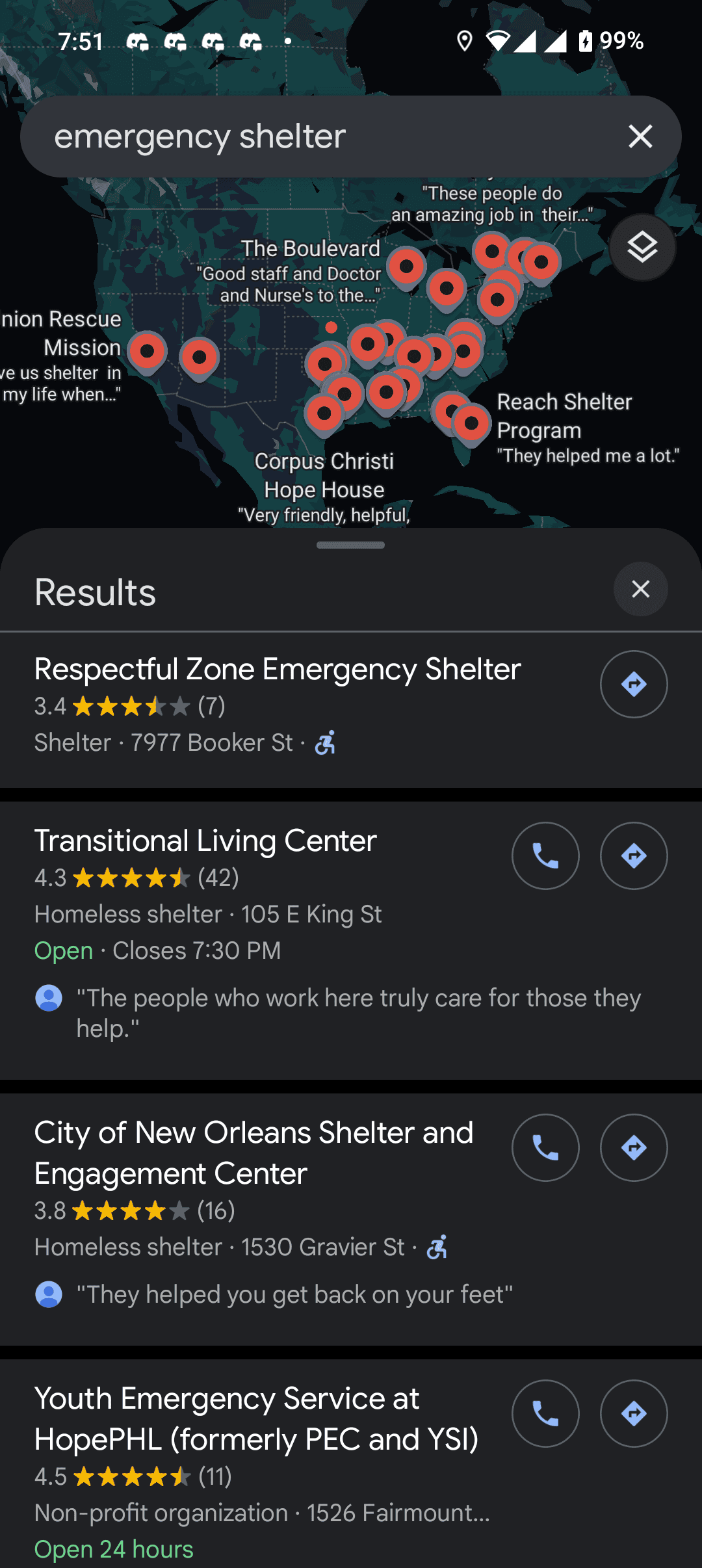
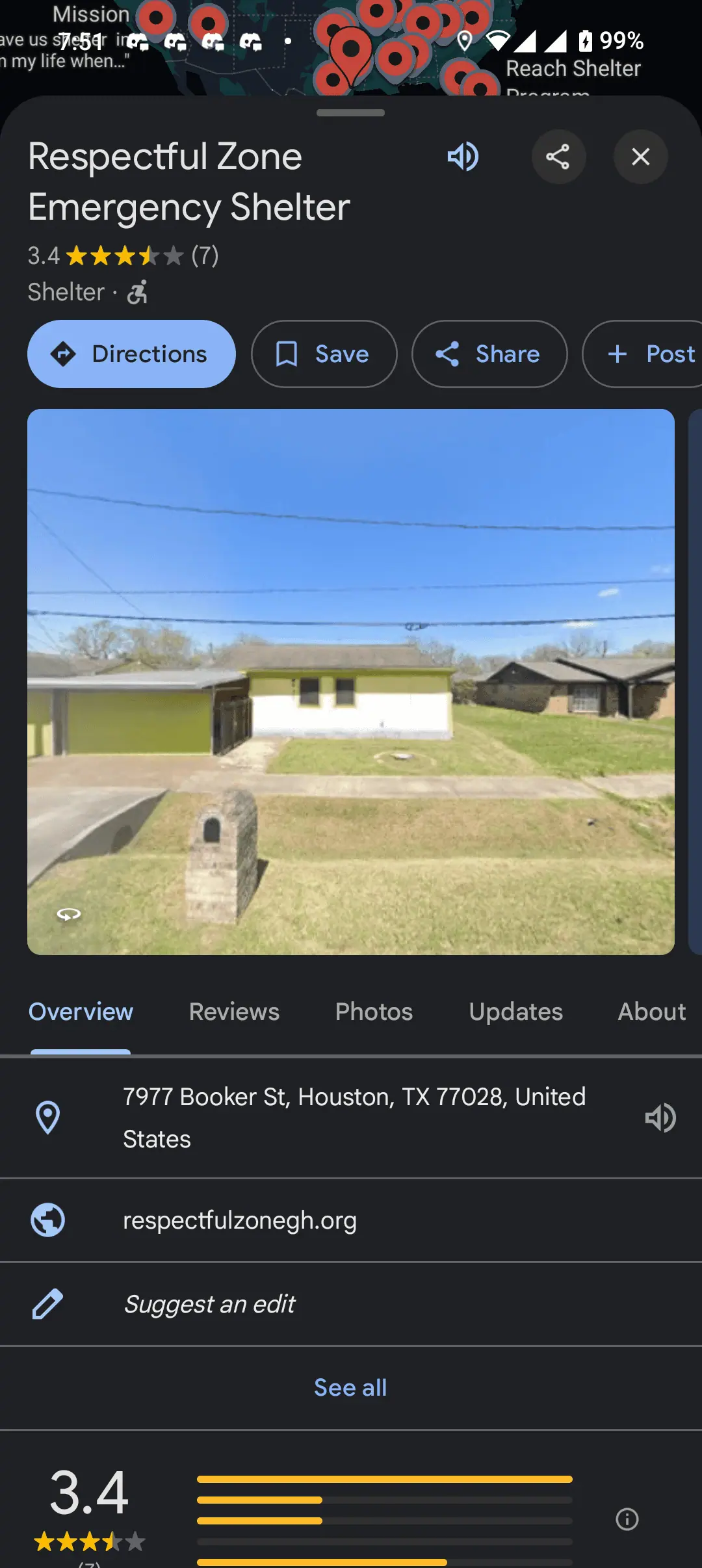
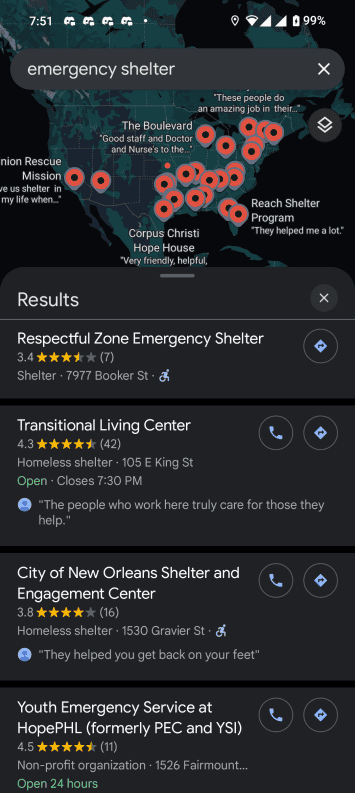
Mit Google Maps ist es ziemlich einfach, Notunterkünfte in der Nähe zu finden. Sie können wie an jedem anderen Ort nach Notunterkünften in der Nähe suchen:
- Öffnen Sie Google Maps.
- Tippen Sie oben in der Benutzeroberfläche auf die Suchleiste.
- Geben Sie „Notunterkünfte in meiner Nähe“ oder einen ähnlichen Ausdruck ein. Es ist wichtig, dass Sie „in meiner Nähe“ verwenden, damit Maps Ihre Suche eingrenzen kann. Sie können auch andere Schlüsselwörter eingeben, wenn Sie glauben, dass diese Ihnen dabei helfen, sie schneller zu finden.
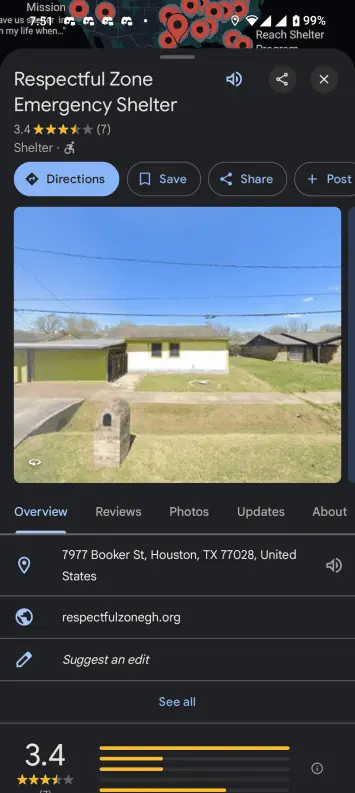
- Scrollen Sie durch die Ergebnisse und tippen Sie auf eines.
- Tippen Sie auf „Wegbeschreibung“ und Sie erhalten die nächstgelegene Route.
- Starten Sie den Turn-by-Turn-Navigationsmodus, indem Sie auf „Start“ tippen.
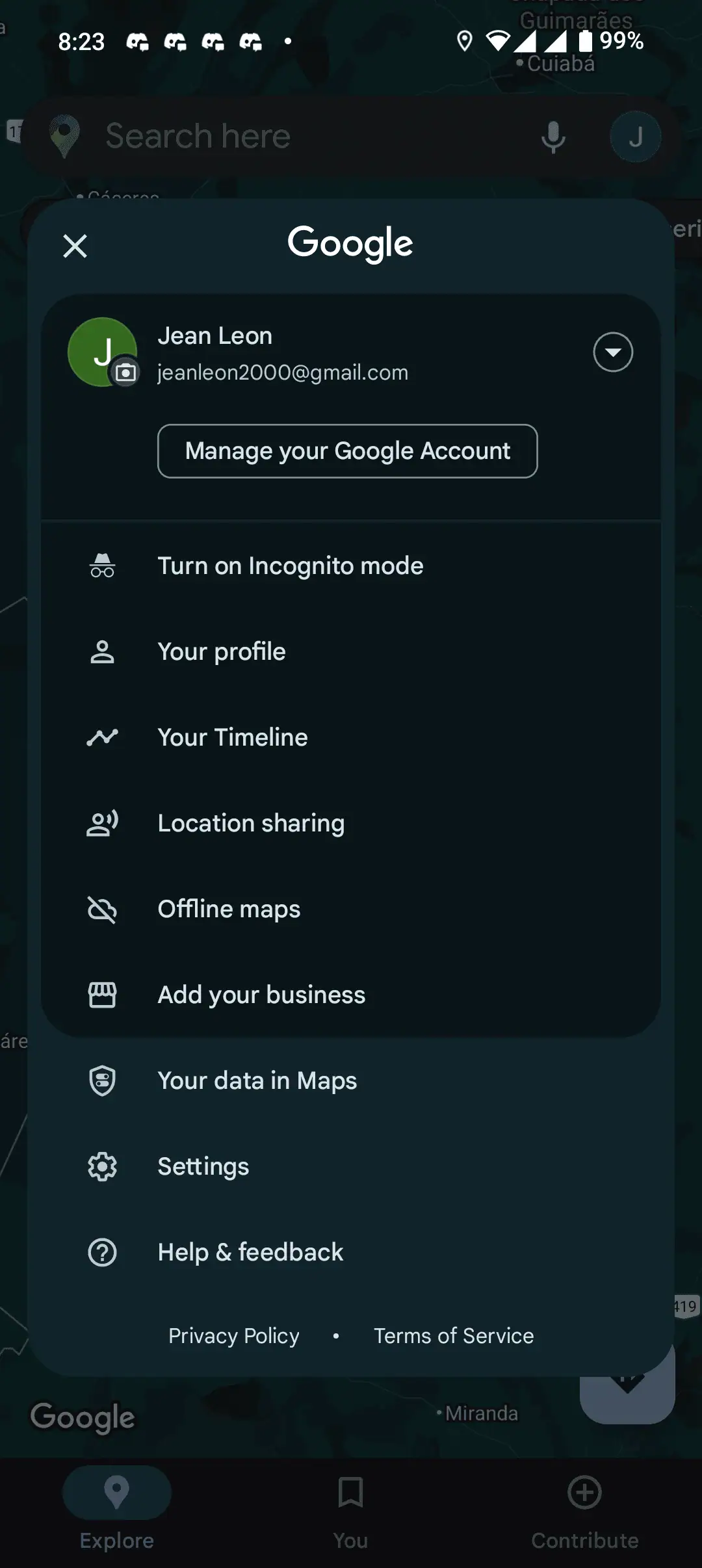
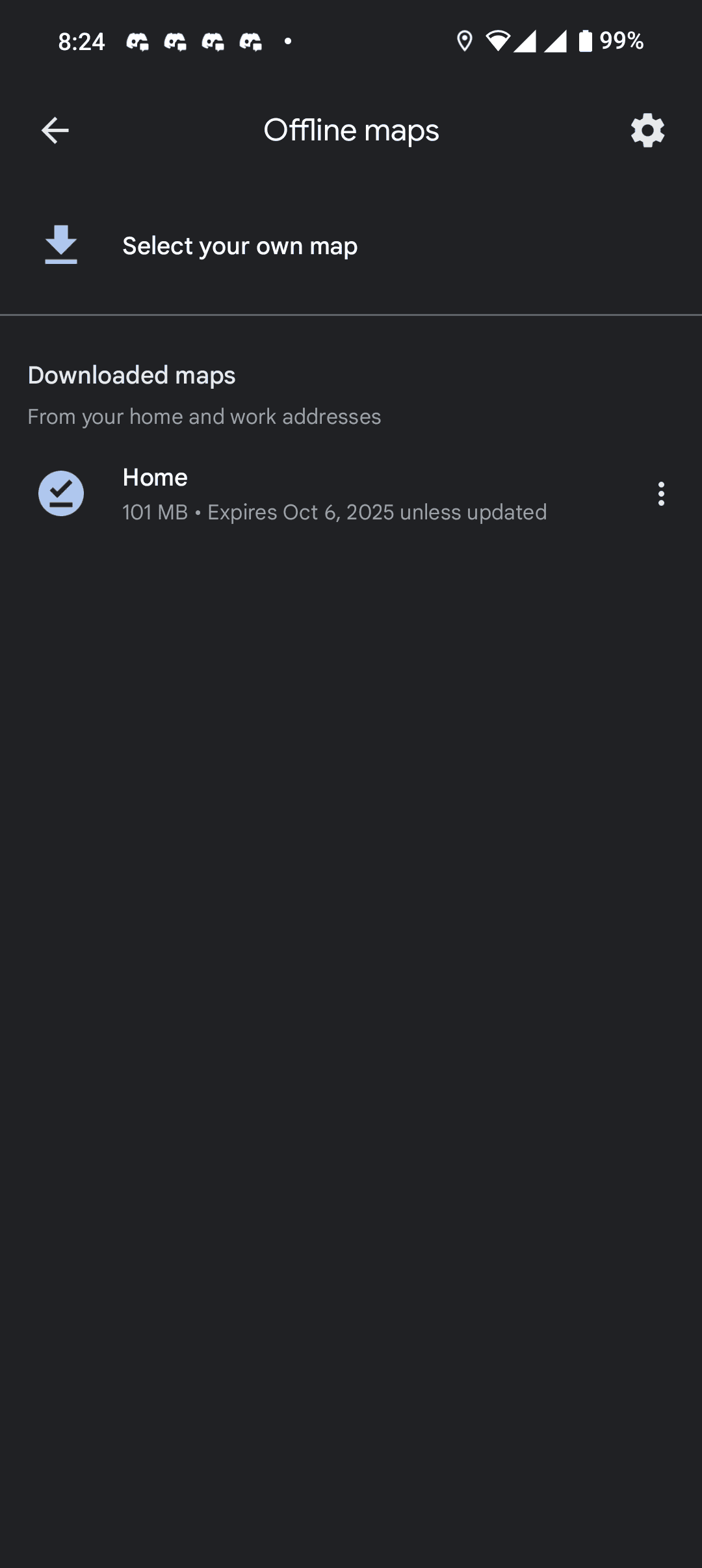
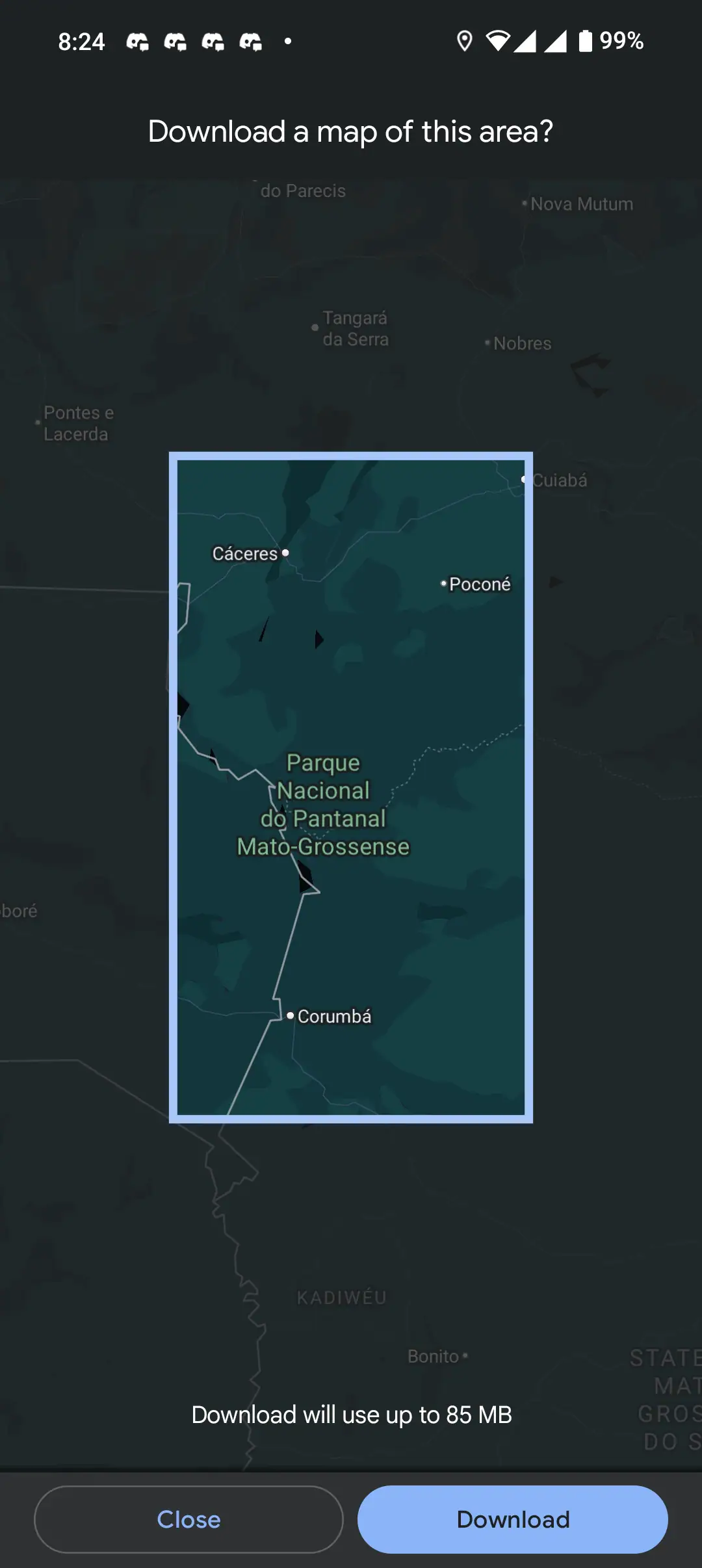
In Notsituationen kann es zu Störungen der Mobilfunkverbindung kommen. Das bedeutet, dass Sie möglicherweise keine Echtzeit-Updates über den Vorfall oder Wegbeschreibungen zu sicheren Notunterkünften erhalten. Um dieses Problem zu vermeiden, laden Sie am besten eine Karte des Gebiets herunter, sobald Sie die Warnung erhalten. Auf diese Weise können Sie weiterhin offline navigieren, obwohl Sie ohne Internetzugang keine Informationen über den Verkehr oder die Straßenverhältnisse mehr erhalten. Sie können Karten herunterladen, um sie offline zu verwenden, indem Sie die folgenden Schritte ausführen:
-
- Öffnen Sie Google Maps.
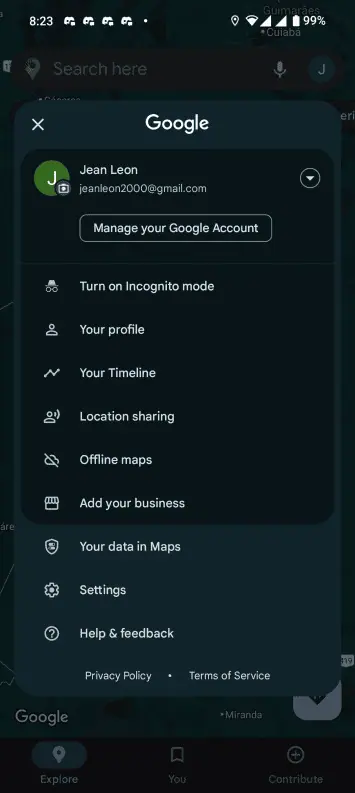
- Tippen Sie auf Ihr Profilbild (oben rechts in der Benutzeroberfläche).
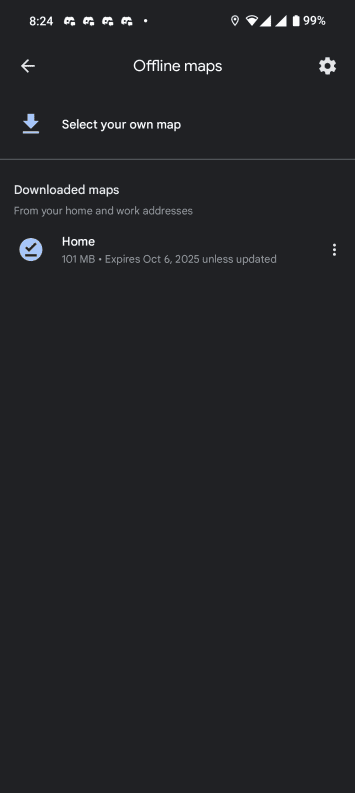
- Tippen Sie auf „Offline-Karten“.
- Tippen Sie auf „Wählen Sie Ihre eigene Karte“ und skizzieren Sie den Bereich, den Sie herunterladen möchten, indem Sie die Karte vergrößern oder verkleinern.
- Tippen Sie auf „Herunterladen“, um den Vorgang abzuschließen.
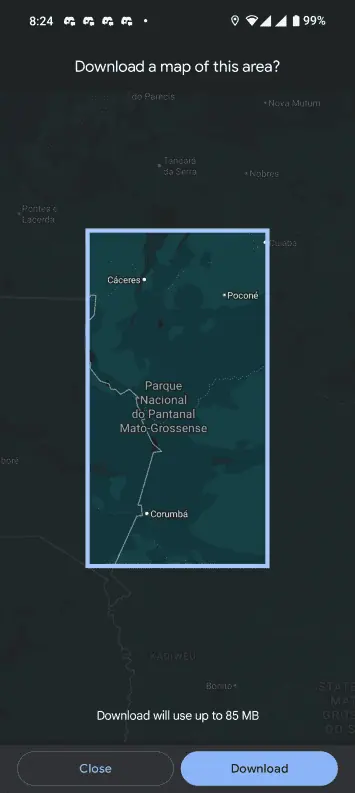
Die Ebenenfunktion von Google Maps ist nützlich, um Waldbrände in der Nähe zu vermeiden
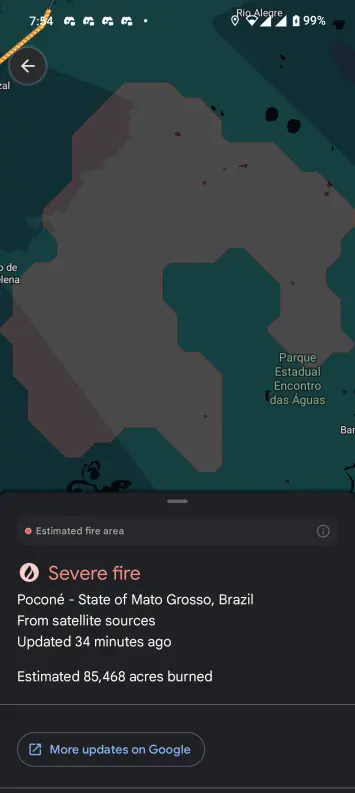
Eine der ältesten und nützlichsten Funktionen von Google Maps sind „Ebenen“. Sie können verschiedene Ebenen auf der Karte aktivieren, um zusätzliche nützliche Daten zu mehreren Parametern zu erhalten. Beispiele hierfür sind unter anderem Routen des öffentlichen Nahverkehrs, Verkehrsaufkommen, Fahrradrouten und die Möglichkeit, Street View zu aktivieren. Eine der neuesten Ebenen in Google Maps ist „Wildfires“ und bietet Updates zu aktuellen Waldbränden in der Nähe.
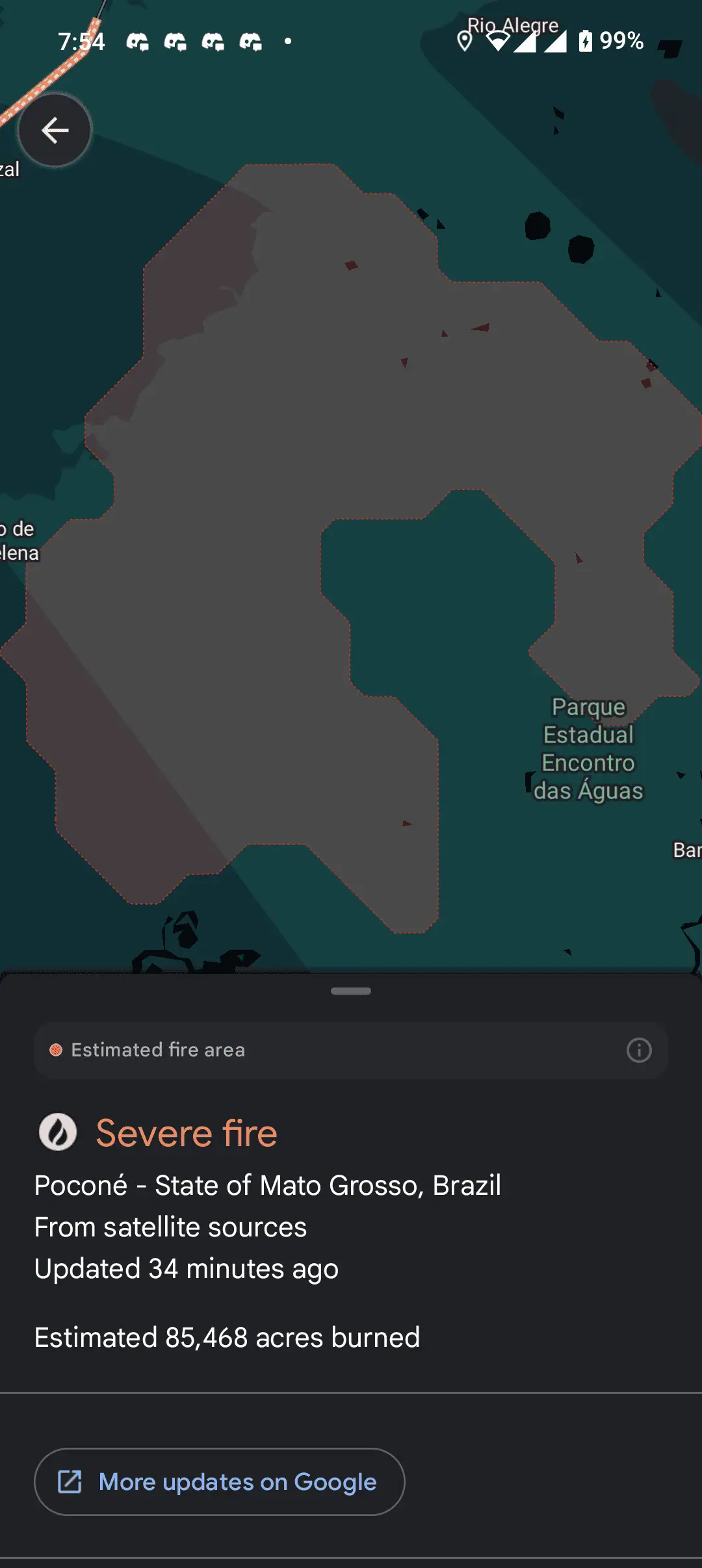
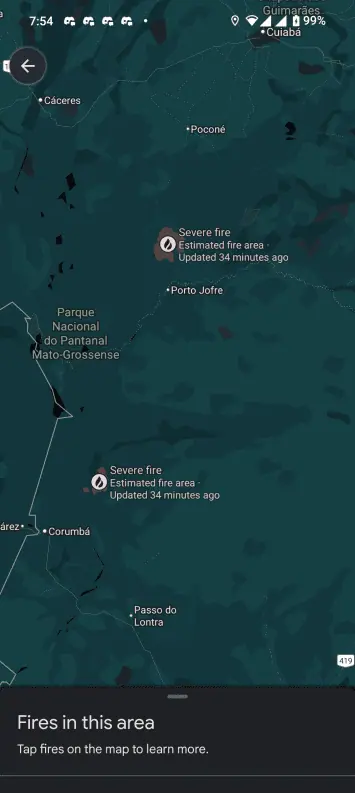
Es gibt keine Layer für Stürme, Hurrikane oder Überschwemmungen, da die Funktion für kartierbare Ereignisse konzipiert ist. Es ist jedoch sehr nützlich bei Waldbränden, die in bestimmten Regionen leider jeden Sommer häufiger auftreten. Die Funktion zeigt Ihnen die Grenzen von Waldbränden an, sodass Sie potenziell gefährliche Straßen meiden können. Außerdem erhalten Sie Benachrichtigungen mit nützlichen Informationen, um Ihre Sicherheit zu gewährleisten, wenn Sie sich in der Nähe des betroffenen Gebiets befinden. Sie können die Ebene aktivieren, indem Sie die folgenden Schritte ausführen:
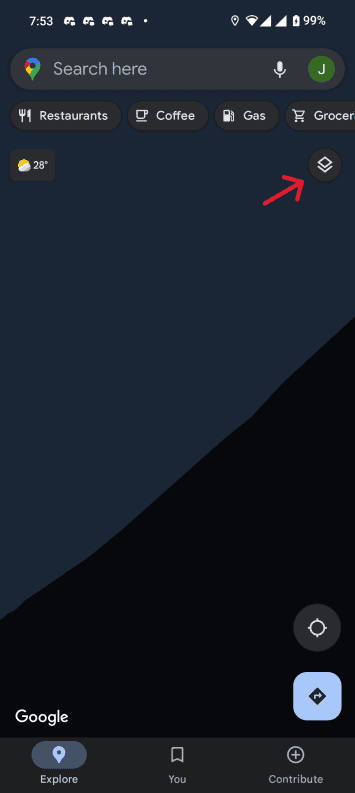
- Öffnen Sie Google Maps.
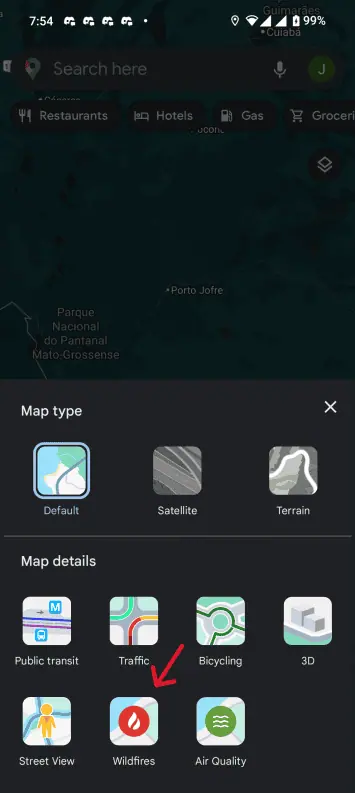
- Tippen Sie auf das Symbol „Ebenen“ unter Ihrem Profilbild.
- Tippen Sie in der Liste der verfügbaren Ebenen auf „Waldbrände“.
- Wenn es in der Nähe einen Waldbrand gibt, tippen Sie darauf, um weitere Informationen zu erhalten.
- Schauen Sie sich die hilfreichen Websites und relevanten Kontaktnummern an, die unter „Hilfe und Informationen“ verfügbar sind.
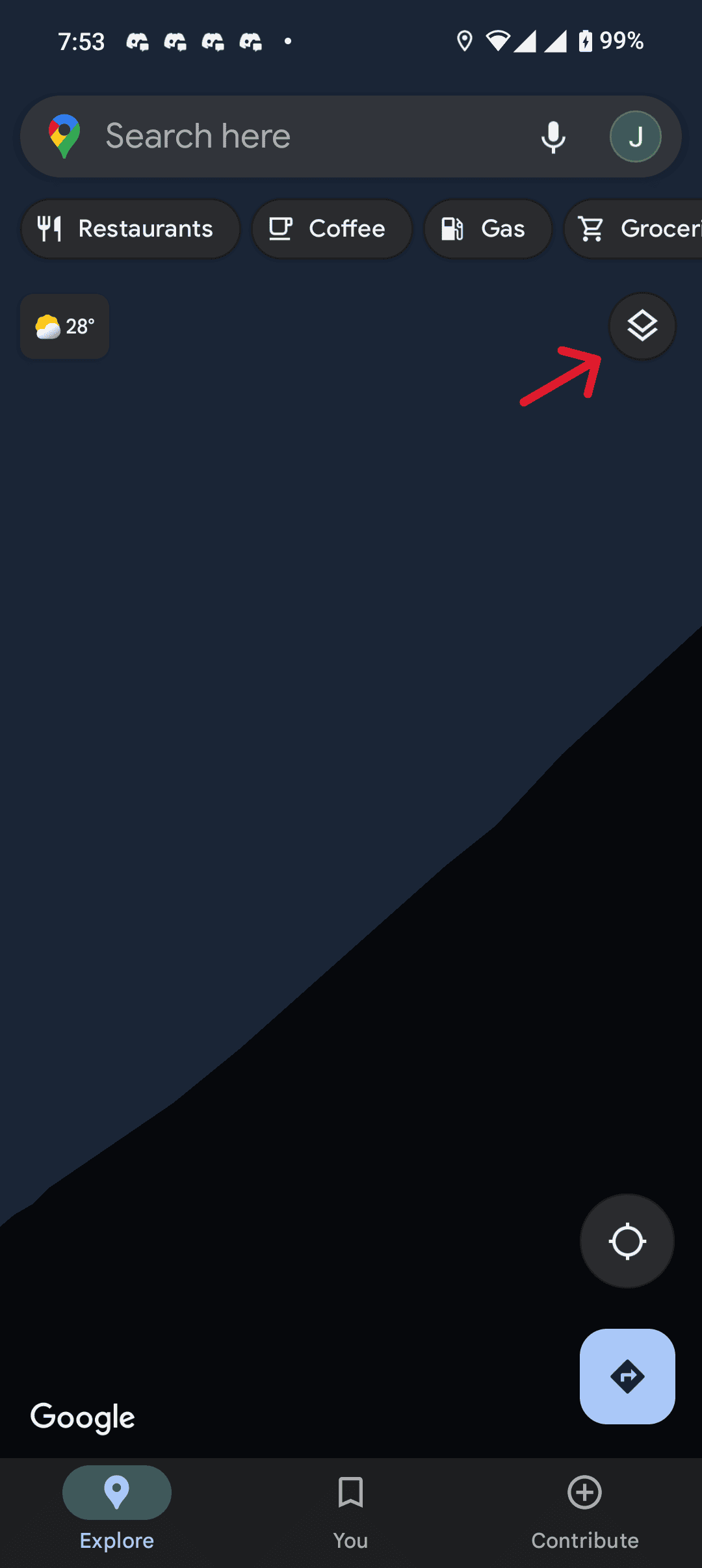
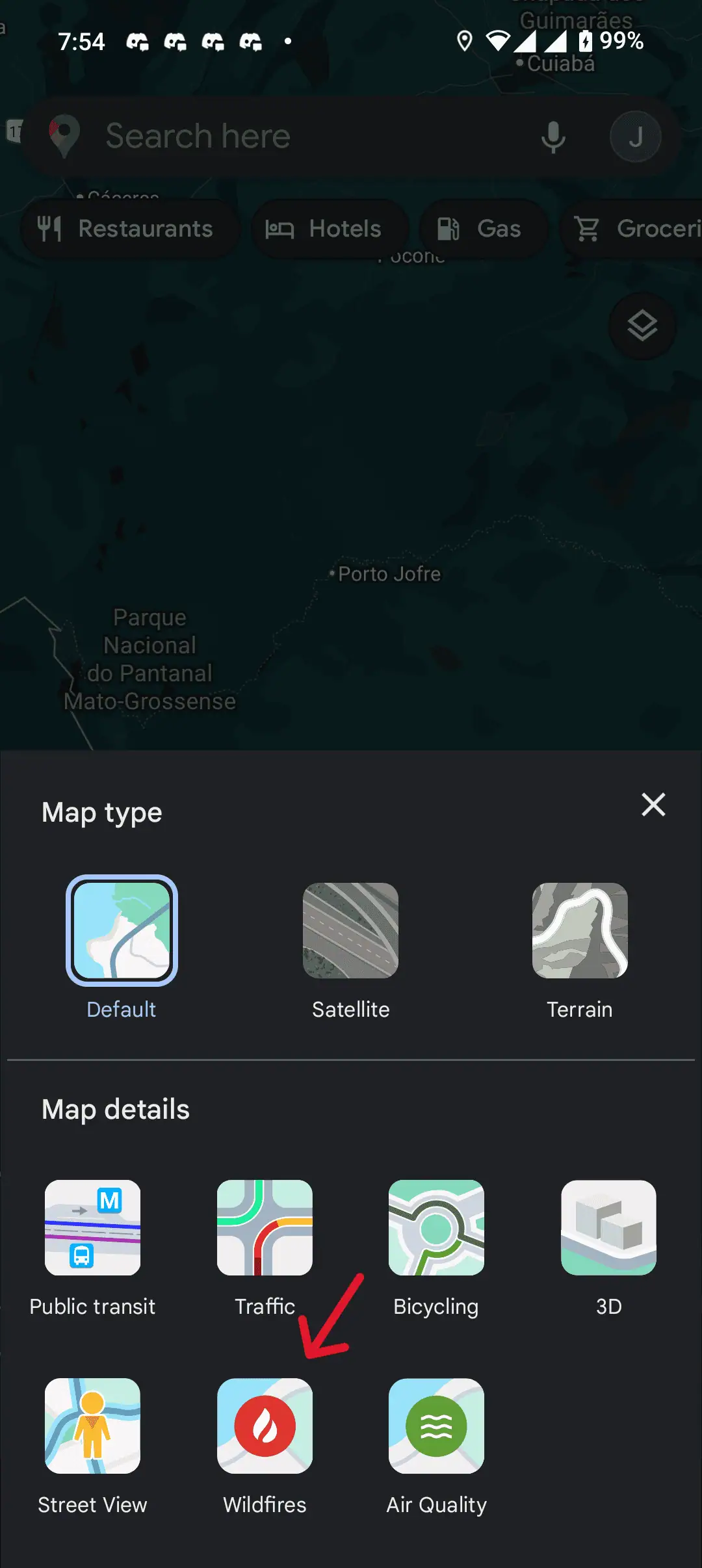
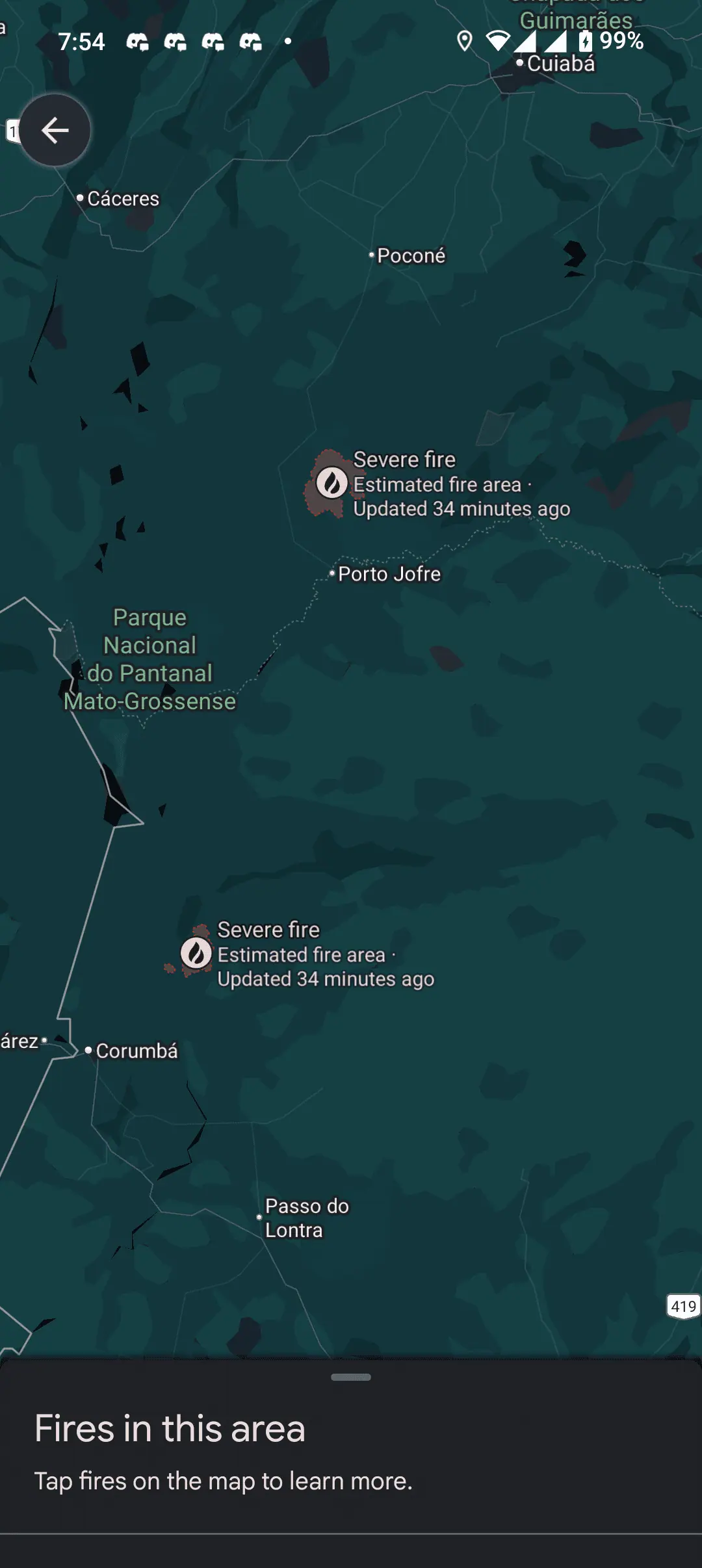
So finden Sie inoffizielle Schutzhütten mit Google Maps
Aus dem einen oder anderen Grund zeigt Ihnen Google Maps möglicherweise nicht die offiziellen Notunterkünfte in Ihrer Nähe an. Dies kann in Krisensituationen unpraktisch sein, sei es, weil die Funktion regional nicht unterstützt wird oder weil lokale Behörden die Daten nicht auf Maps hochgeladen haben. Allerdings ist es bei solchen Vorfällen üblich, dass Behörden oder Organisationen bestimmte Arten von Orten als „inoffizielle Notunterkünfte“ einrichten.
Gemeindezentren, Kirchen oder Regierungsgebäude gehören häufig zu den Orten, die als inoffizielle Zufluchtsorte für den Fall möglicher Naturkatastrophen ausgewiesen sind. Aufgrund ihrer Beschaffenheit und der Anzahl der Menschen, die sie beherbergen, handelt es sich in der Regel um strukturell solidere Gebäude. Daher können sie Sie in solchen Situationen schützen. Mithilfe des Suchfelds können Sie diese Art von Standorten ganz einfach in Maps finden:
- Öffnen Sie Google Maps.
- Tippen Sie oben in der Benutzeroberfläche auf die Suchleiste.
- Geben Sie das Gebäude ein, das Sie finden möchten, und verwenden Sie auch die Formulierung „in meiner Nähe“. Zum Beispiel: „Bibliotheken in meiner Nähe.“
- Scrollen Sie durch die Ergebnisse und tippen Sie auf eines.
- Tippen Sie auf „Wegbeschreibung“ und Sie erhalten die nächstgelegene Route.
- Starten Sie den Turn-by-Turn-Navigationsmodus, indem Sie auf „Start“ tippen.
