
Habe gerade die Hände auf dem Google Pixel 9? Oder denken Sie vielleicht darüber nach, eine abzuholen? In jedem Fall möchten Sie eines der ersten Dinge wahrscheinlich wissen, wie man einen Screenshot macht. Es klingt einfach – und normalerweise ist es -, aber wenn Sie aus einem iPhone oder einem anderen Android -Telefon kommen, ist der Button -Combos möglicherweise nicht das, was Sie gewohnt sind.
Zum Glück macht es das Pixel 9 einfach. In dieser schnellen Anleitung führen wir Sie durch den einfachsten Weg, um einen Screenshot sowie einige andere Methoden zu schnappen, von denen Sie möglicherweise nicht wissen. Egal, ob Sie ein Mem, eine Quittung oder diesen perfekten Moment in einem Spiel speichern, wie Sie alles erfassen können.
So machen Sie einen Screenshot auf dem Google Pixel 9
Ein Screenshot auf dem Pixel 9 ist keine schwierige Aufgabe. Davon abgesehen gibt es mehrere Möglichkeiten, dies zu tun. Also rollen wir sie Schritt für Schritt durch. Auf diese Weise können Sie sie alle verwenden, wenn Sie dies wählen. Oder Sie können nur einen oder sogar keine davon verwenden, wenn Sie Screenshots nicht wirklich machen. In jedem Fall tauchen wir hinein.
Halten Sie die Strom- und Lautstärketasten gleichzeitig gedrückt
Die bewährte Methode, die durch viele Android -Versionen und die meisten Telefone verschiedener Hersteller bestanden hat, ist die gleichzeitige Drücke der Ein- / Aus -Taste und des Lautstärkentasters.
Es ist einfach, schnell, und mit den neuesten Android -OS -Versionen erhalten Sie sogar eine kleine Vorschau auf den Screenshot, der in die untere linke Ecke des Displays schrumpft. Es wird dort für eine Minute mit ein paar zusätzlichen Aktionen sitzen, die Sie ergreifen können, egal ob es sich um diese teilen oder den Screenshot in irgendeiner Weise bearbeitet. Dies ist für die meisten Telefone dieselbe Methode. Aber einige Hersteller verändern es und implementieren ihre eigene Art, Dinge zu tun. Denken Sie also daran, dass Ihr Telefonhersteller diese Art der Einnahme von Screenshots möglicherweise nicht unterstützt. Für das Pixel 9 ist dies jedoch eine native Methode und funktioniert großartig.
Verwenden Sie Google Assistant
Genau wie viele der grundlegenderen Funktionen Ihres Geräts unterstützt das Pixel 9 Google Assistant, der den Screenshot für Sie entgegennimmt. Und wenn Sie die Dinge freihändig machen möchten, ist dies der Weg. Sagen Sie einfach „OK Google“, das ist das heiße Wort, um es auf Ihrem Gerät zu aktivieren. Sobald Sie den Google -Assistenten sehen, der darauf wartet, dass Sie ihm eine Aufgabe geben, sagen Sie es einfach, einen Screenshot zu machen, und genau das wird dies tun. Es dauert ein paar Sekunden, um die Anfrage zu bearbeiten. Aber seien Sie versichert, dass es funktionieren wird.
Aus dem Menü Accessibility
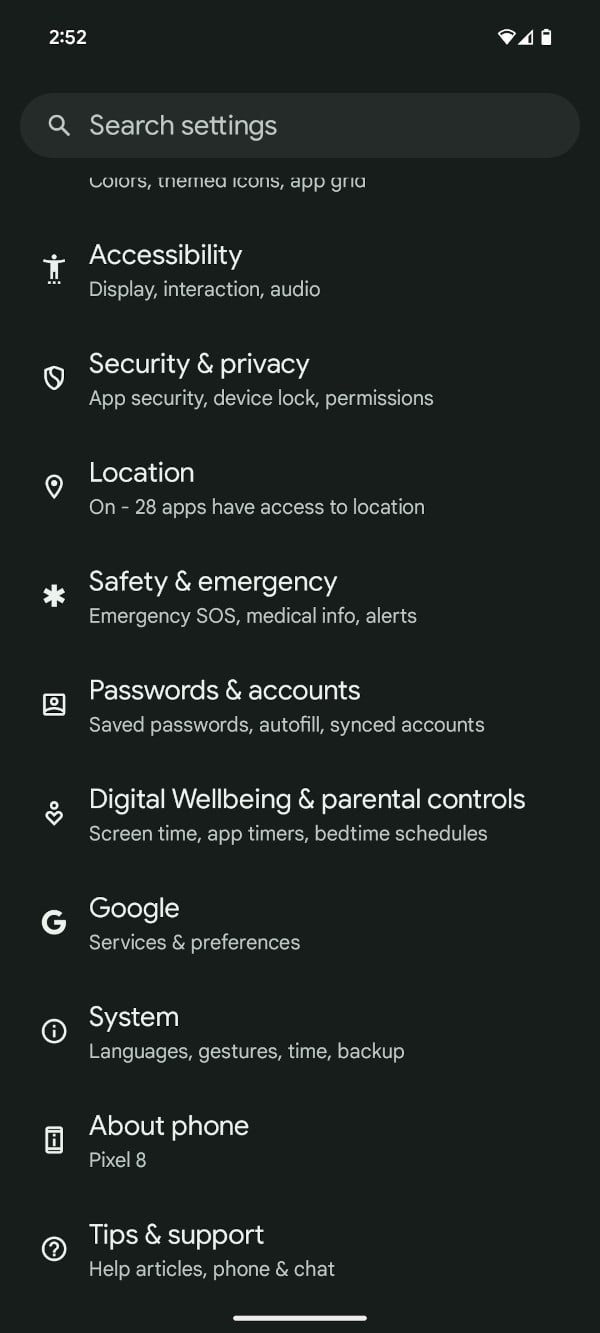
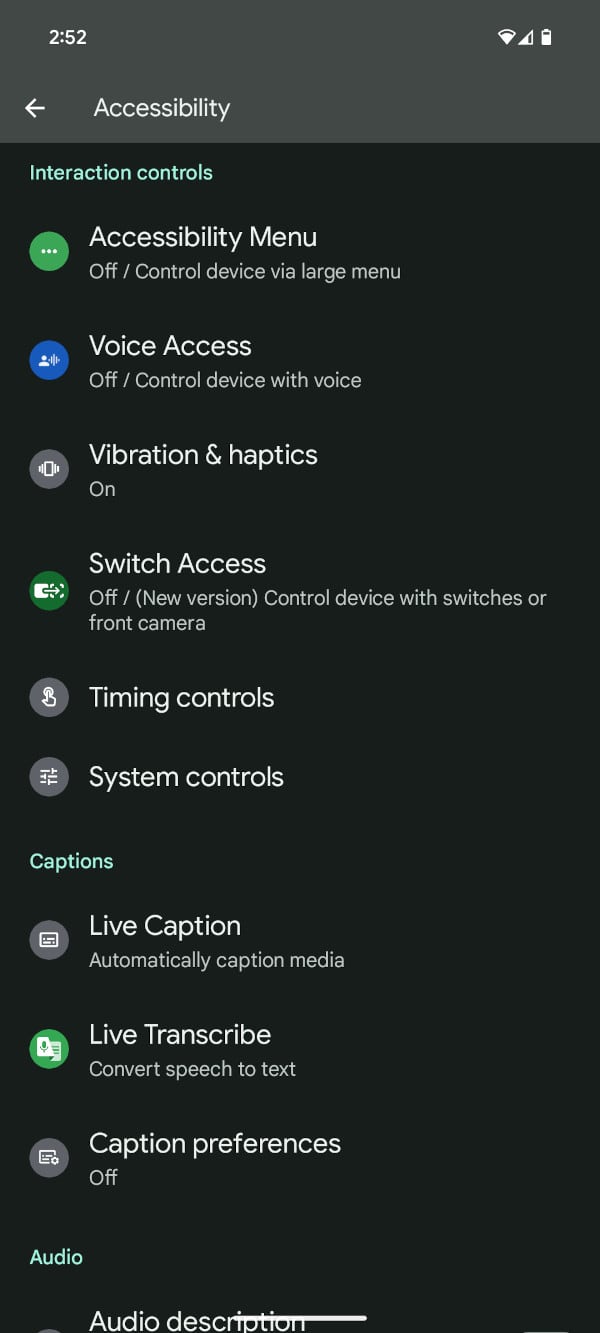
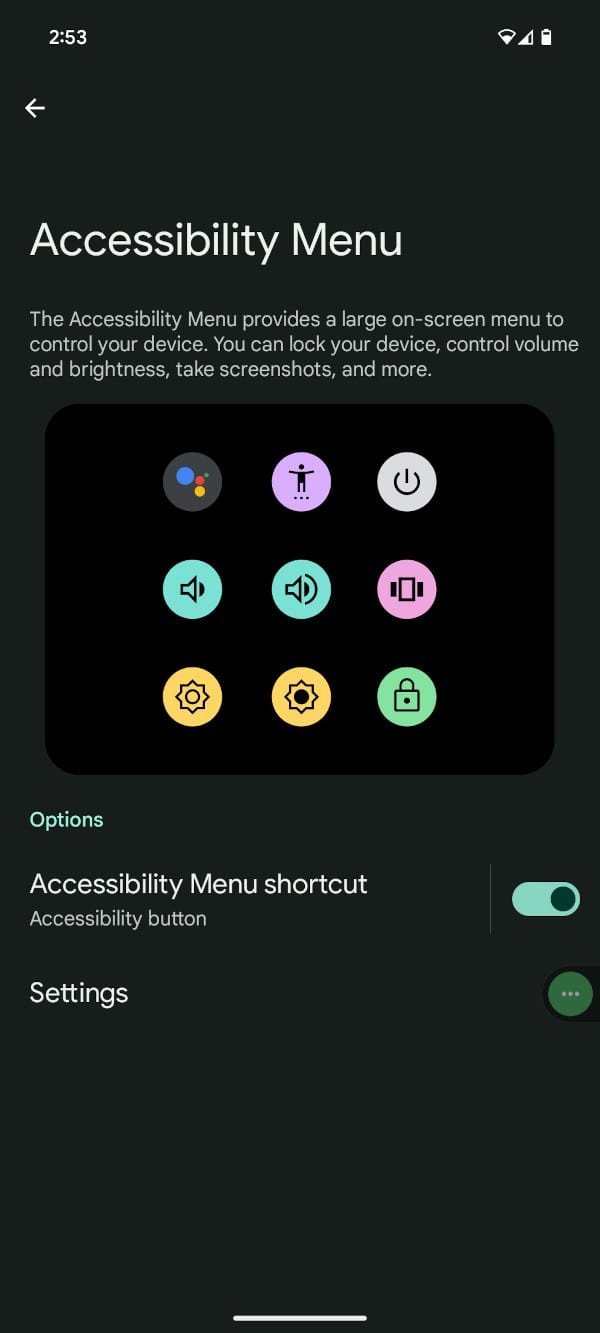
Sie müssen dies zuerst einschalten. Aber sobald Sie es getan haben, gibt es eine einfache Taste, die Sie drücken können, um ein Screenshot zu machen, wenn Sie möchten. FIRS, T Gehen Sie mit Einstellungen. Navigieren Sie dann zur Zugänglichkeit.
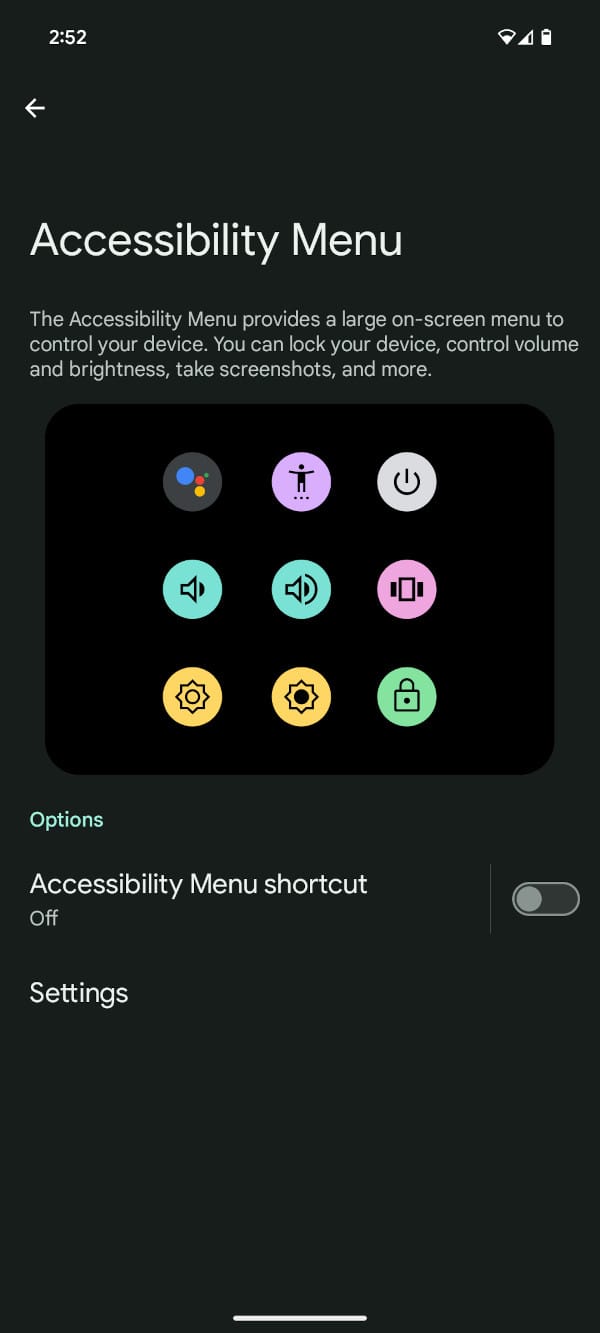
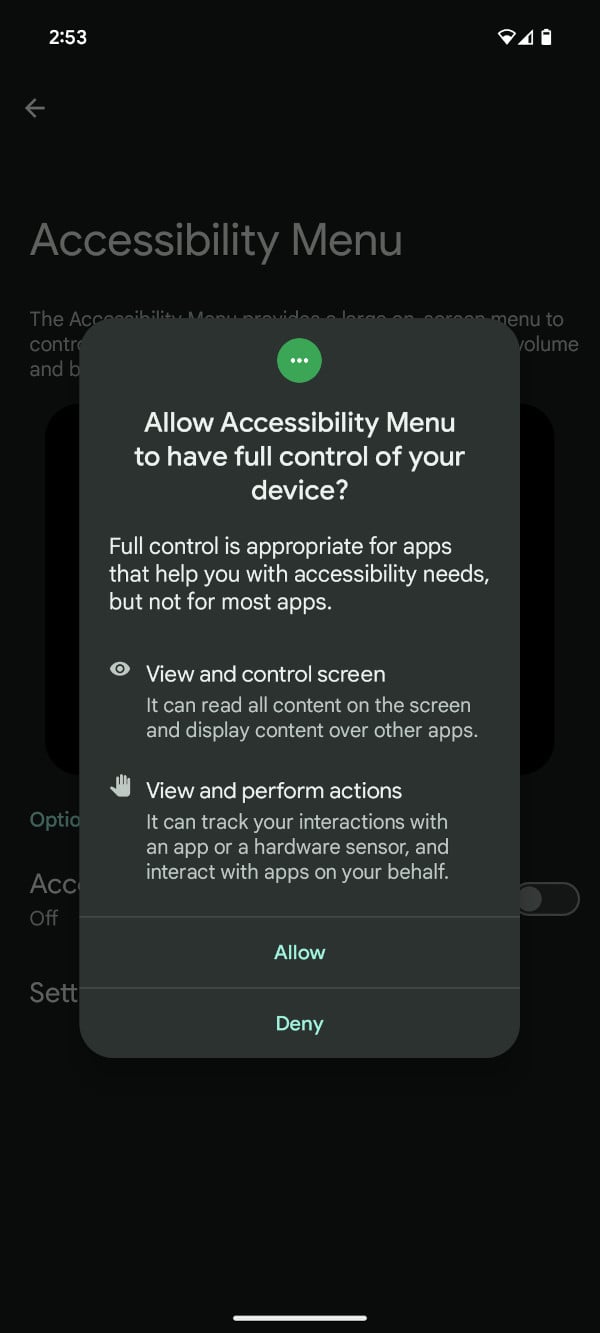
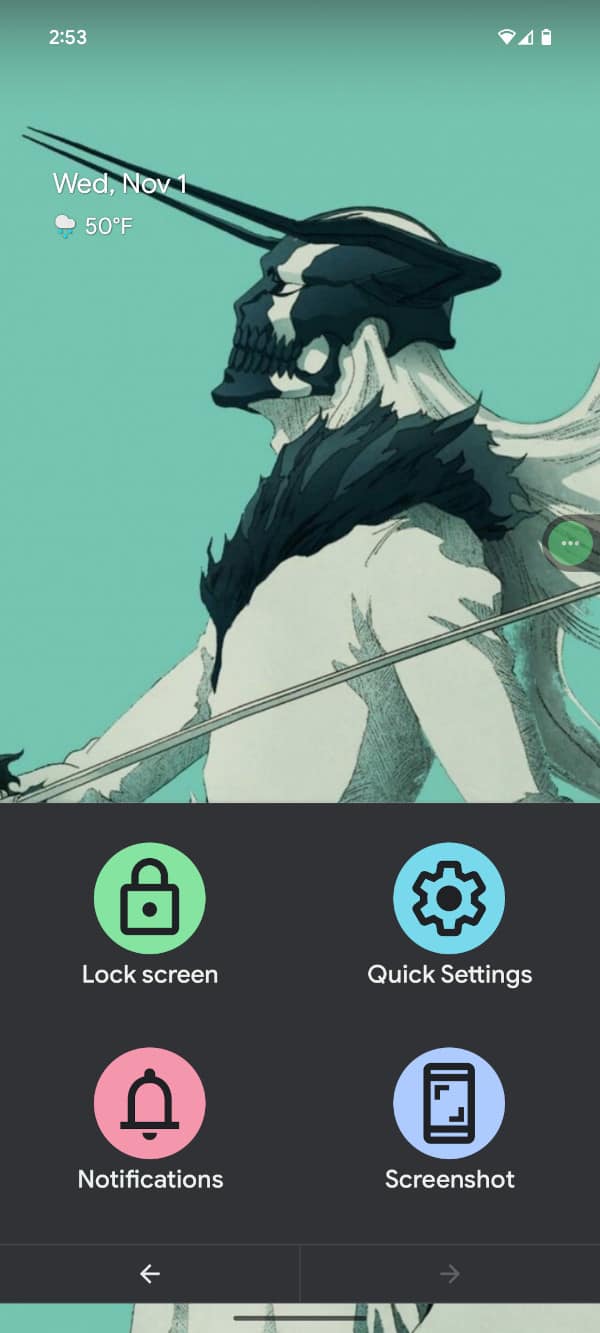
Sobald Sie in den Einstellungen für die Zugänglichkeit auf die Option Barrierefreiheit Menü -Option tippen können. Sie werden gebeten, das Menü die volle Kontrolle über Ihr Gerät zu ermöglichen. Dies beinhaltet das Anzeigen und Steuern des Bildschirms sowie das Anzeigen und Steuerungsaktionen. Tippen Sie auf. Wählen Sie nun aus, was Sie in dieser Menüverknüpfung von Barrierefreiheit anzeigen möchten. Sie können einen Screenshot auswählen, es gibt jedoch auch Optionen für Google Assistant, Bildschirmhelligkeit, Sperren des Bildschirms und vieles mehr. Nachdem Sie die gewünschten Optionen ausgewählt haben, können Sie sich auf den Startbildschirm zurückziehen. Es gibt jetzt eine schwebende Menüverknüpfung an der Barrierefreiheit am Rande des Bildschirms.
Um auf diese Weise Screenshots aufzunehmen, tippen Sie auf diese Verknüpfung, die das schwimmende Menü öffnet, und tippen Sie auf das Screenshot -Symbol, um einen Screenshot aufzunehmen.
Das ist es für native Methoden, die in das Telefon eingebacken werden. Möglicherweise können Sie jedoch zusätzliche Möglichkeiten finden, einen Screenshot über Apps oder einen anderen Launcher wie Nova Launcher zu machen, der unzählige Anpassungsoptionen hat.
So machen Sie einen Scroll -Screenshot
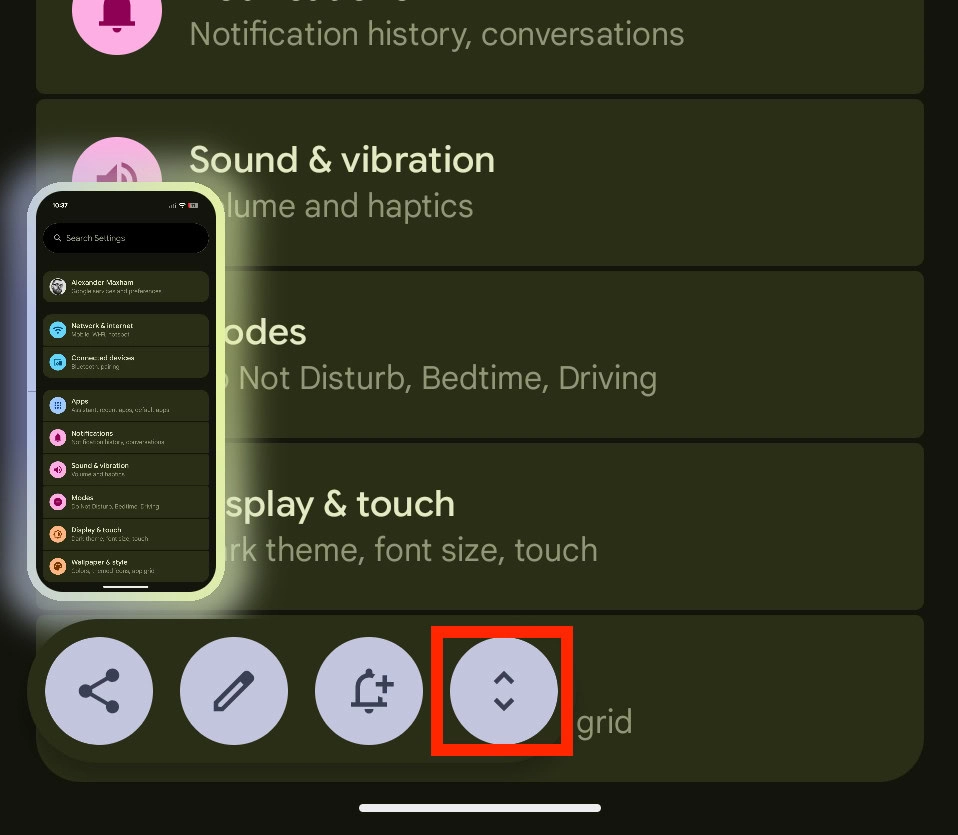
Auf dem Pixel 9 funktioniert ein Screenshot wie bei den meisten Geräten, die auf Lager Android 15 oder Android 16 ausführen. Sie können den Standard verwenden Power + Volumen nach unten Button Combo, fragen Sie Google Assistant einen Screenshot machen oder das verwenden Menü auf Barrierefreiheit Wenn Sie es aktiviert haben.
Nachdem Sie einen Screenshot erfasst haben, wird in der unteren linken Ecke des Bildschirms eine kleine Vorschau angezeigt. Wenn Sie auf einer Seite sind, auf der Scrollen wie eine Website, ein Newsfeed oder in einer App – Sie auch eine sehen „More erfassen“ Taste. Tippen Sie auf ein neues Fenster, in dem Sie die Screenshot -Grenzen ziehen können, um mehr Inhalte einzubeziehen, wodurch ein längeres, scrollendes Screenshot erstellt wird.
Denken Sie daran, dass diese Funktion nicht überall verfügbar ist. Sie werden die Option „More Capture“ auf statischen Bildschirmen wie Ihrem Startbildschirm nicht sehen, da nichts mehr zu scrollen und erfassen zu können. Aber es funktioniert auf den meisten skollebaren Inhalten wie den Google Discover -Feed, Chrome -Webseiten und Social -Media -Apps.
Während Sie möglicherweise nicht jeden Tag Scroll -Screenshots verwenden, sind sie sehr nützlich, um mehr Kontext in einem Bild zu finden, egal ob es sich um einen langen Nachrichten -Thread, einen Artikel oder ein Rezept handelt. Es rettet Sie davor, mehrere Screenshots zu machen, um die Dinge zusammenzusetzen.
