
Den perfekten Moment auf dem großen Bildschirm Ihres Galaxy Z Fold 6 festzuhalten, muss kein Rätsel sein. Die Kunst des Screenshots zu beherrschen ist unerlässlich, egal ob Sie ein lustiges Meme teilen, ein wichtiges Rezept speichern oder einen Highscore dokumentieren möchten.
Mit seinem einzigartigen Faltdesign bietet das Galaxy Z Fold 6 mehrere intuitive Möglichkeiten, Screenshots zu machen. Von klassischen Tastenkombinationen über praktische Gesten bis hin zu S Pen-Tricks stehen Ihnen zahlreiche Optionen zur Auswahl. In dieser Anleitung führen wir Sie Schritt für Schritt durch jede Methode, damit Sie Ihre liebsten digitalen Momente mühelos festhalten und teilen können.
Egal, wie gut Sie sich technisch auskennen, wir sorgen dafür, dass Sie im Handumdrehen zum Screenshot-Profi werden. Klappen Sie also Ihr Galaxy Z Fold 6 auf und tauchen Sie ein in die Welt der Bildschirmmagie.
So erstellen Sie einen Screenshot auf dem Samsung Galaxy Z Fold 6
Es ist ziemlich einfach, auf dem Galaxy Z Fold 6 einen Screenshot zu machen, aber es unterscheidet sich ein wenig von anderen Android-Smartphones. So geht’s.
Drücken Sie einfach gleichzeitig die Lauter-Taste und die Einschalttaste. Drücken Sie sie kurz, etwa eine Sekunde lang.
Lassen Sie dann los und Sie sehen die Animation für einen Screenshot. Zusammen mit einer Symbolleiste zum Bearbeiten und Teilen Ihres Screenshots.
Das ist im wahrsten Sinne des Wortes alles. Sie können Ihren Screenshot zuschneiden, zeichnen und mehr, wenn Sie auf der Symbolleiste auf die Schaltfläche „Bearbeiten“ klicken. So geben Sie nur einen Teil Ihres Bildschirms frei und nicht den gesamten Bildschirm.
In den Standardeinstellungen des Galaxy Z Fold 6 gelangt ihr ins Power-Menü, wenn ihr die Lauter- und Power-Tasten gleichzeitig gedrückt haltet. Deshalb müsst ihr diese nur eine Sekunde lang gleichzeitig antippen. Ansonsten landet ihr im Power-Menü zum Ausschalten, Neustarten oder Notrufen. Das könnt ihr in den Einstellungen ändern.
Weitere Möglichkeiten zum Erstellen eines Screenshots
Es gibt zwei weitere Möglichkeiten, auf Samsung-Smartphones einen Screenshot zu machen. Auch mit dem Galaxy Z Fold 6 ist es einfacher, einen Screenshot zu machen. Hier sind diese beiden Möglichkeiten.
Handflächenbewegung
Dies ist eine Methode, die Samsung schon seit einiger Zeit anbietet. Im Wesentlichen können Sie jedoch mit Ihrer Handfläche über den Bildschirm streichen und ein Bild aufnehmen. Sie müssen dies aktivieren. So geht’s:
Gehen Sie zu den Einstellungen.
Tippen Sie auf Erweiterte Funktionen.
Tippen Sie dann auf Bewegungen und Gesten.
Unten sehen Sie die Option „Mit der Handfläche wischen, um aufzunehmen“. Tippen Sie dort auf den Schalter.
Wenn Sie auf die Option tippen, erhalten Sie weitere Informationen zur Funktionsweise dieser Funktion.
Und das war’s. So einfach ist es, Palm Swipe zum Aufnehmen zu aktivieren. Bei anderen Samsung-Smartphones, insbesondere den Telefonen mit gebogenem Display, kann dies etwas knifflig sein. Da das Galaxy Z Fold 6 jedoch nicht gebogen ist, ist es nicht so schwierig. Achten Sie einfach darauf, von Kante zu Kante zu wischen. Sie können wählen, ob Sie von links nach rechts oder von rechts nach links wischen möchten.
Dies ist wahrscheinlich nicht die einfachste Möglichkeit, einen Screenshot auf dem Galaxy Z Fold 6 zu erstellen, aber es ist eine andere Möglichkeit, es zu tun.
Assistentenmenü
Wenn keine der oben genannten Optionen für Sie in Frage kommt, ist diese Option ideal für Sie, insbesondere wenn Sie Ihr Telefon gerne mit einer Hand verwenden.
Gehen Sie zu den Einstellungen.
Tippen Sie dann auf Eingabehilfen.
Tippen Sie nun auf „Interaktion und Geschicklichkeit“
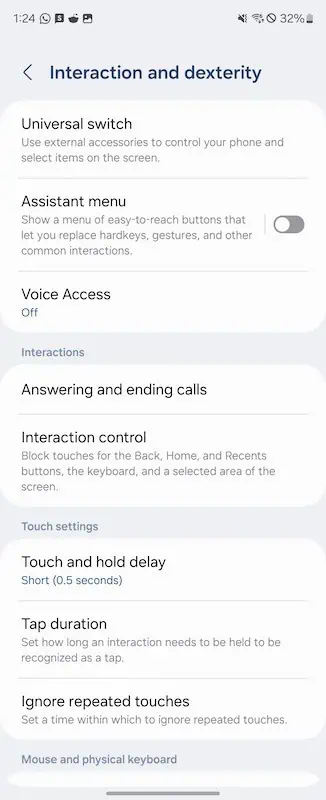
Tippen Sie abschließend auf „Assistentenmenü“ und schalten Sie es ein.
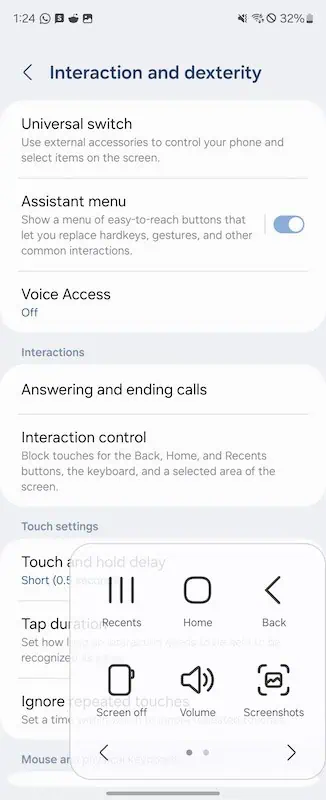
Dadurch wird ein neues Assistentenmenü aktiviert, das eine schwebende Schaltfläche enthält, die praktisch überall auf dem Bildschirm verschoben werden kann. Wenn Sie darauf tippen, wird es erweitert und zeigt eine Reihe verschiedener Optionen an, darunter Ihre Navigationsschaltflächen, den Einschaltknopf, die Lautstärke, Screenshots und mehr. Tippen Sie einfach auf die Schaltfläche „Screenshots“, um einen Screenshot zu erstellen.
Dies ist eine wirklich großartige Funktion, die Sie auch für andere Dinge auf Ihrem Telefon nutzen können. Insbesondere, wenn Sie die Oberseite des Telefons oder andere Teile des Telefons nicht erreichen können. Vor allem, da das Galaxy Z Fold 6 ein so großes Cover-Display hat. Und dann gibt es noch eine Lippe auf dem Hauptdisplay. Das macht es etwas schwieriger.
Und das ist alles. Das sind alle Möglichkeiten, wie Sie auf dem Samsung Galaxy Z Fold 6 einen Screenshot machen können.
