
Die Google Pixel Watch 3 ist eine verdammt gute Smartwatch, aber selbst wenn Sie sie lieben, kann es vorkommen, dass Sie sie auf die Werkseinstellungen zurücksetzen müssen. Das kann verschiedene Gründe haben, aber in jedem Fall müssen Sie wissen, wie Sie die Uhr auf die Werkseinstellungen zurücksetzen, damit sie wieder frisch ist. Im Grunde genau so, wie es war, als Sie es zum ersten Mal aus der Verpackung genommen haben.
Allerdings verstehen wir, dass nicht jeder weiß, wie man die Google Pixel Watch 3 oder eines ihrer anderen Geräte auf die Werkseinstellungen zurücksetzt. Deshalb haben wir diesen hilfreichen kleinen Leitfaden zusammengestellt. Hier erfahren Sie, wie Sie Ihre Uhr Schritt für Schritt auf die Werkseinstellungen zurücksetzen, falls dies nie wieder nötig sein sollte.
Der Vorgang geht ziemlich schnell und erfordert auch nicht allzu viele Schritte. Lassen Sie uns also weitermachen und in die ganze Sache eintauchen und Ihnen zeigen, wie Sie Ihre Google Pixel Watch 3 auf die Werkseinstellungen zurücksetzen.
Was bewirkt ein Zurücksetzen auf die Werkseinstellungen der Google Pixel Watch 3?
Es löscht alle Ihre Daten von der Uhr, als wären sie nie dort gewesen. Dies ist normalerweise das, was Sie tun möchten, wenn jemand anderes damit beginnen würde. Angenommen, Sie möchten die Uhr jemandem in Ihrer Familie schenken und etwas anderes verwenden. Sie sollten zuerst einen Werksreset durchführen, um alle Ihre Daten zu löschen. Dazu gehört auch Ihr Konto, sodass die Person, die als nächstes die Überwachung einrichten soll, ihr eigenes Konto hinzufügen kann.
Dies geschieht auch aus Sicherheitsgründen, da Sie Ihre Daten nicht auf einem Gerät haben möchten, auf das jemand rund um die Uhr Zugriff hat.
So führen Sie den Werksreset durch
Wie oben erwähnt, ist das Zurücksetzen Ihrer Uhr eigentlich recht einfach und dauert nicht allzu lange. Also lasst uns weitermachen und loslegen.
Drehen Sie die haptische Krone nach unten, um das Schnelleinstellungsmenü aufzurufen
Als Erstes sollten Sie das Schnelleinstellungsmenü aufrufen. Das geht ganz einfach durch Drehen der haptischen Krone an der Seite der Uhr. Sie müssen es nach unten drehen und dann sollten alle Schnelleinstellungskacheln auftauchen.
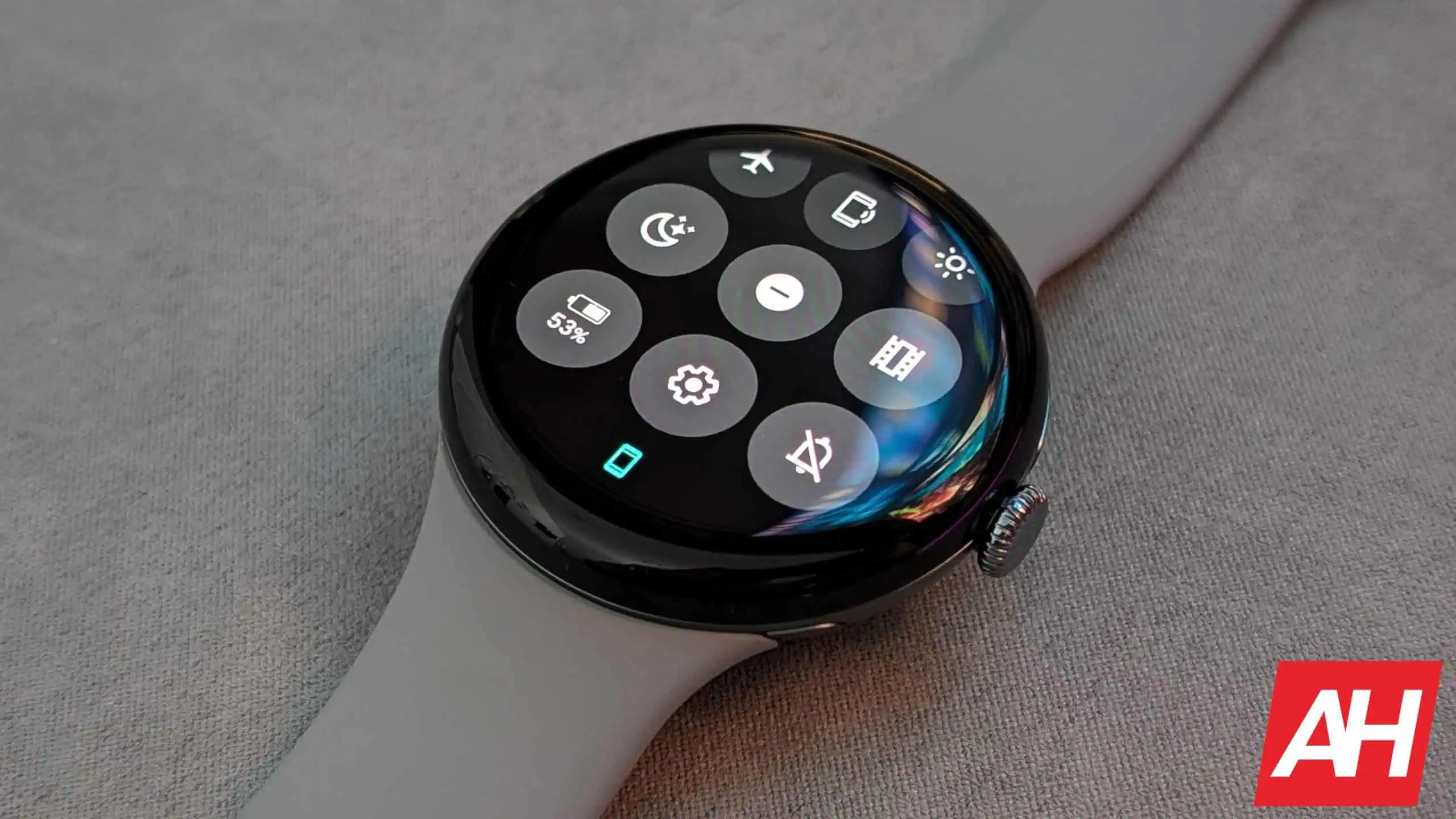
Tippen Sie auf Einstellungen
Tippen Sie nun auf das Einstellungsmenü. Dies sieht genauso aus wie auf Android und ist ein Zahnradsymbol.
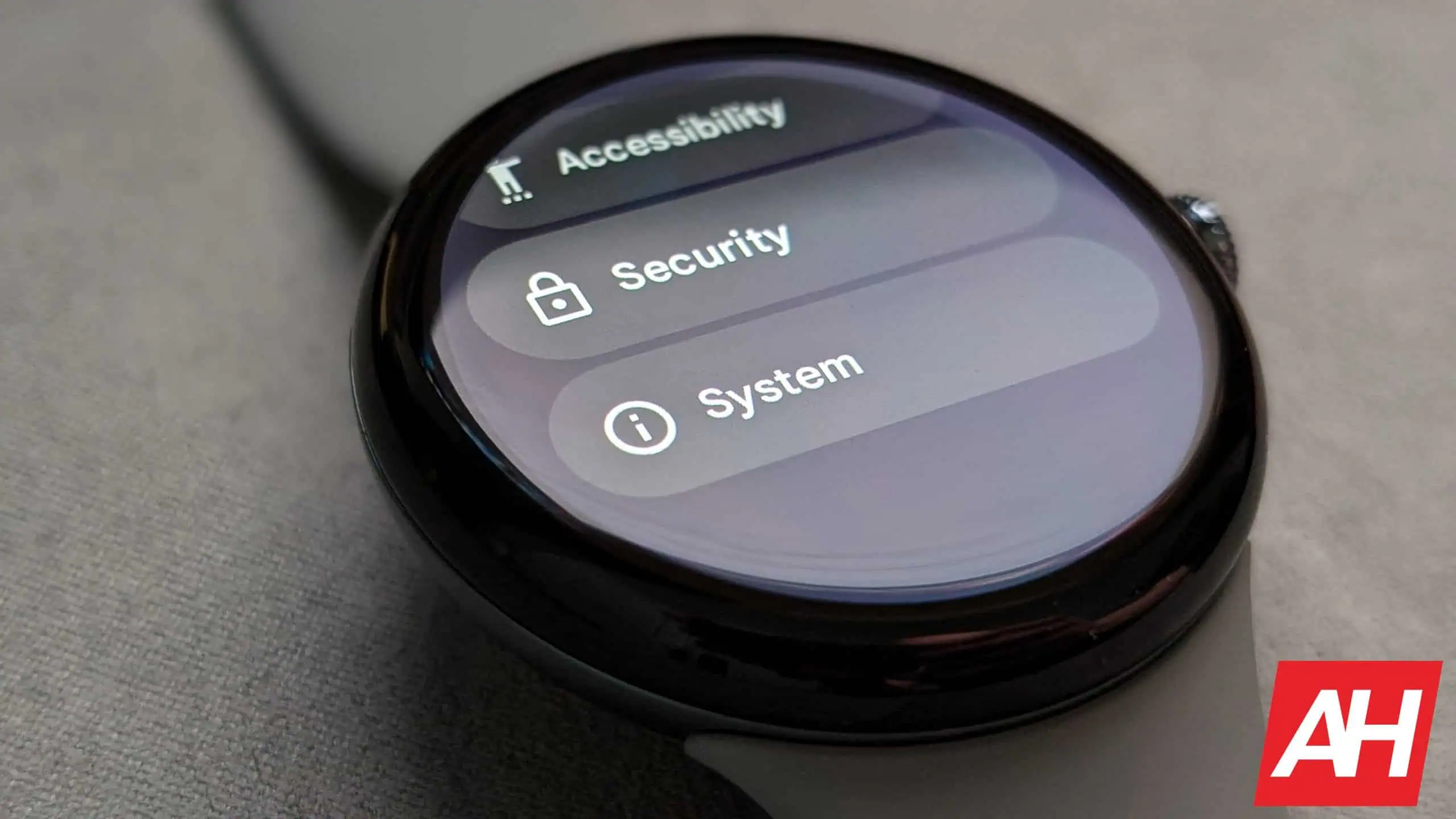
Öffnen Sie die Systemeinstellungen
Sobald Sie das Einstellungsmenü geöffnet haben, scrollen Sie ganz nach unten und suchen Sie das Systemeinstellungsmenü.
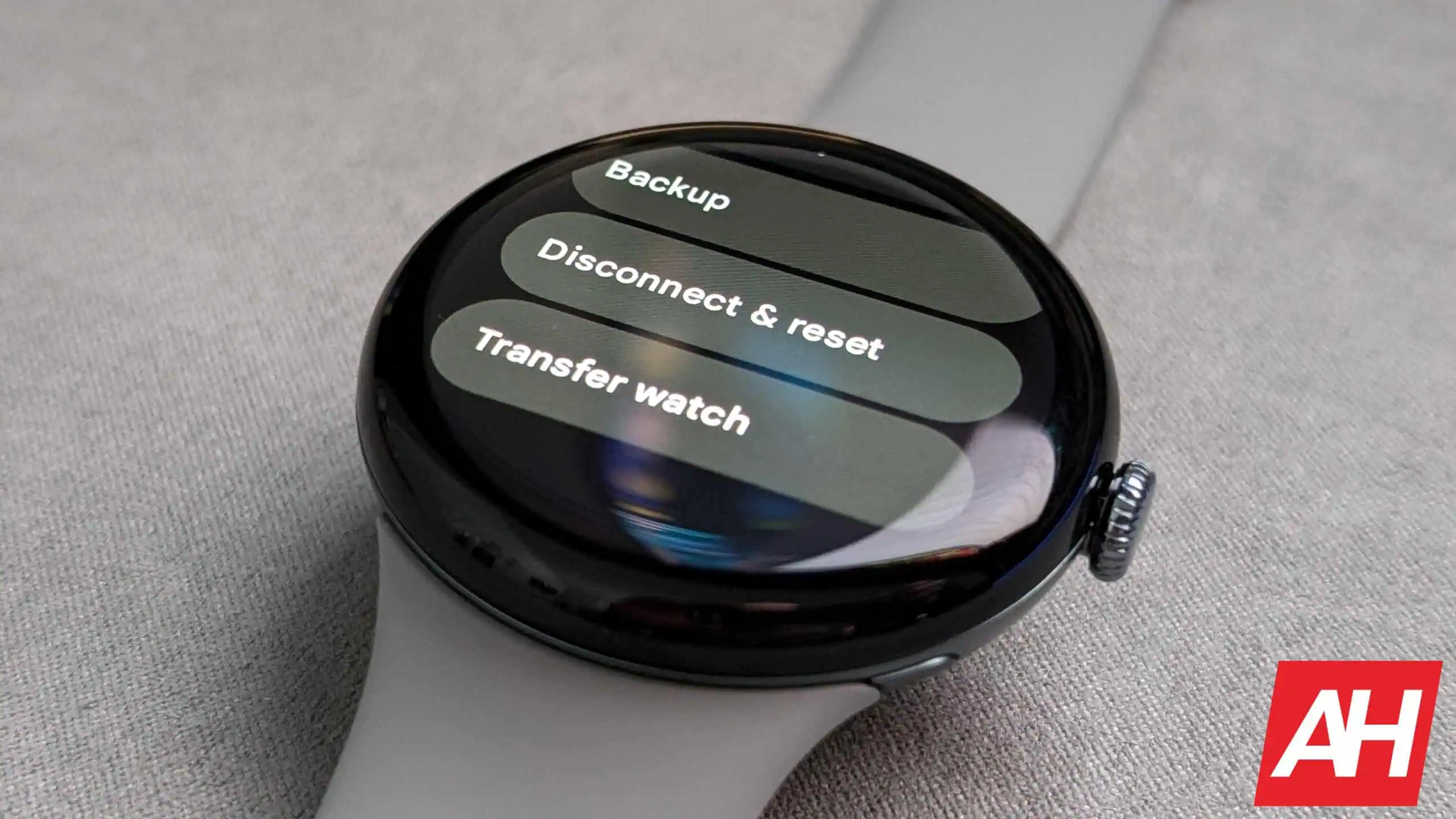
Tippen Sie auf Trennen und Zurücksetzen
Das Menü „Systemeinstellungen“ verfügt über zahlreiche weitere Untermenüs, darunter Menüs für die Text-zu-Sprache-Ausgabe, Sprache, Systemaktualisierungen, Datum und Uhrzeit und mehr. Scrollen Sie noch einmal ganz nach unten in diesem Menü und Sie finden das Menü zum Trennen und Zurücksetzen als vorletztes in der Liste.
Lesen Sie den Haftungsausschluss durch
Lesen Sie unbedingt den kurzen und prägnanten Haftungsausschluss durch, den Google hier eingefügt hat, damit Sie sich darüber im Klaren sind, dass dadurch alles von der Uhr gelöscht wird.
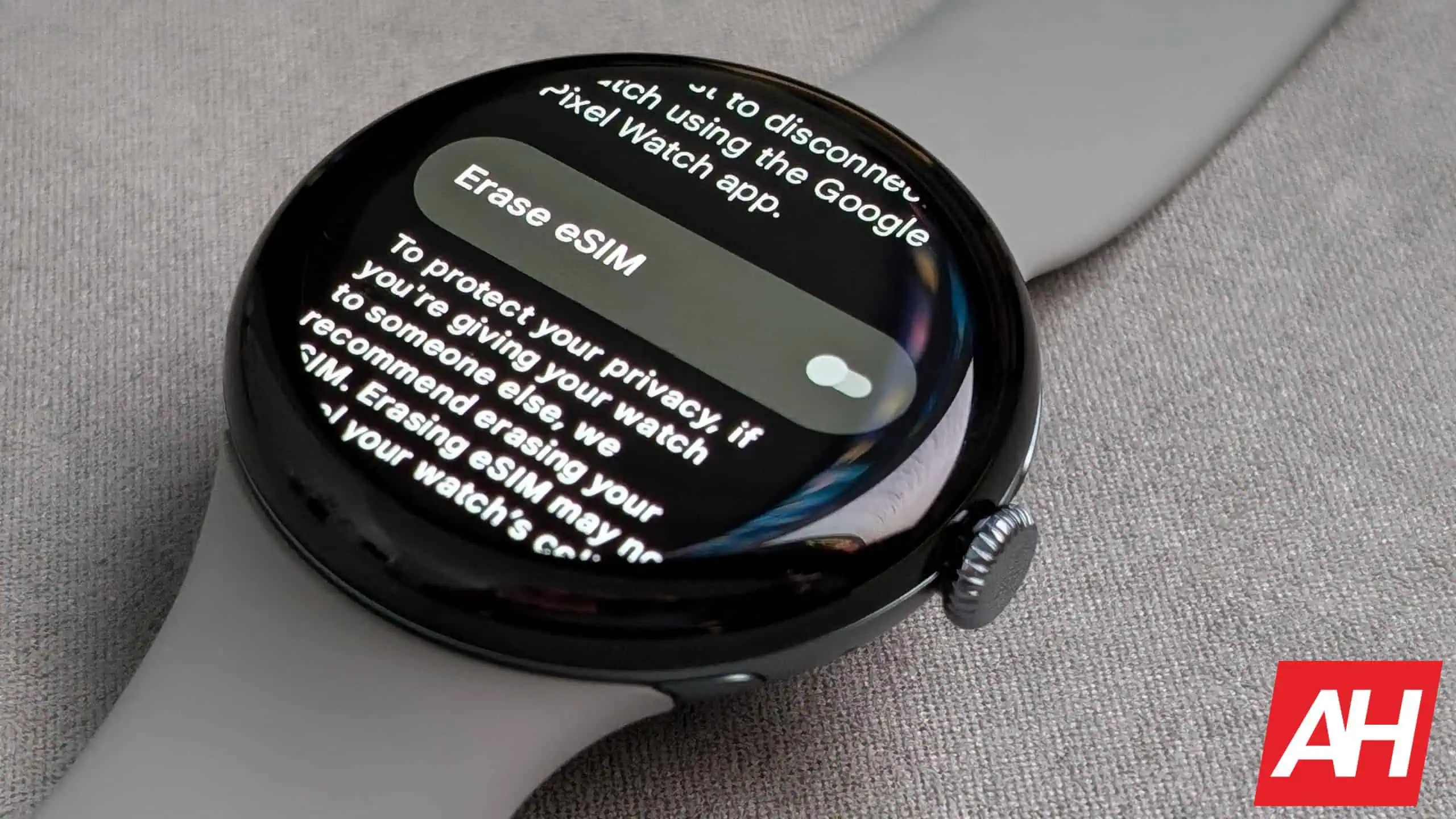
Entscheiden Sie, ob Sie die eSIM löschen möchten oder nicht
Wenn Sie das LTE-Modell der Uhr verwenden, sollten Sie auch entscheiden, ob Sie die eSIM während des Zurücksetzens auf die Werkseinstellungen löschen müssen. Dies ist nicht unbedingt erforderlich, wenn Sie die Uhr nach dem Zurücksetzen weiterhin selbst verwenden möchten. Dies setzt außerdem voraus, dass Sie die Uhr bei Ihrem unterstützten Mobilfunkanbieter mit einer eSIM eingerichtet haben. Wenn Sie das LTE-Modell verwenden und die Uhr nicht bei Ihrem Mobilfunkanbieter eingerichtet haben, können Sie in diesem Fall den Schalter auch in Ruhe lassen.
Wenn Sie jedoch nicht das LTE-Modell der Uhr verwenden, sollte dieser Schalter nicht vorhanden sein. Wenn Sie jedoch das LTE-Modell verwenden und dieses aktiviert war, sollten Sie die eSIM löschen, wenn die Uhr später von jemand anderem verwendet wird.
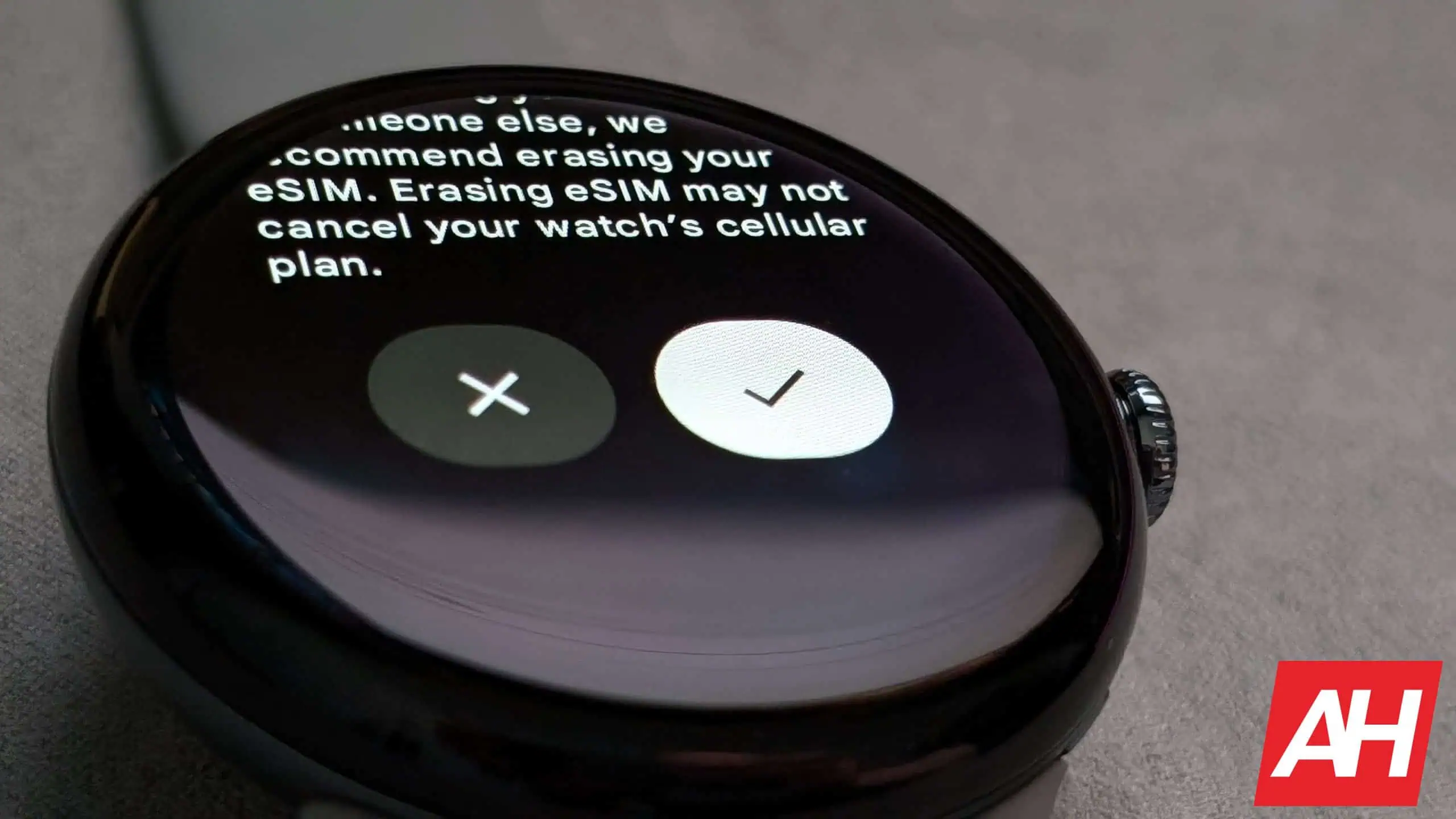
Tippen Sie auf die Häkchen-Schaltfläche
Tippen Sie abschließend auf die Häkchen-Schaltfläche unten auf diesem Bildschirm, um mit dem Zurücksetzen auf die Werkseinstellungen fortzufahren. Befolgen Sie bei Bedarf alle Anweisungen, die nach diesem Bildschirm angezeigt werden. Nach dem Start des Zurücksetzens sollte es nur ein bis zwei Minuten dauern, bis der Vorgang abgeschlossen ist.
