
Das Galaxy Z Flip 6 von Samsung ist endlich da, für alle, die sich eines zulegen möchten oder dies bereits getan haben. Aus irgendeinem Grund kann es sein, dass Sie das Gerät auf die Werkseinstellungen zurücksetzen müssen. Hoffentlich müssen Sie das zu keinem Zeitpunkt tun, während Sie das Gerät besitzen. Von Zeit zu Zeit ist dies jedoch ein Vorgang, den Benutzer durchlaufen müssen.
Ob es darum geht, einfach mit einem Gerät neu zu starten, auf dem nichts ist, oder ob das Telefon sich seltsam verhält und ein Zurücksetzen auf die Werkseinstellungen helfen könnte, das Problem zu beheben. Vielleicht möchten Sie Ihre Benutzeroberfläche modifizieren und benutzerdefinierte Android-Software installieren. In jedem Fall kann es hilfreich sein zu wissen, wie Sie Ihr Samsung Galaxy Z Flip 6 auf die Werkseinstellungen zurücksetzen.
Diese praktische Anleitung führt Sie durch alle Schritte, die für diesen Vorgang erforderlich sind. Es ist eigentlich ganz einfach und dauert nicht allzu lange. Je nachdem, wie viel Sie bereits auf dem Telefon installiert haben, können Sie höchstens 5 bis 10 Minuten dafür benötigen. Lassen Sie uns also loslegen und lernen, wie Sie einen Werksreset durchführen.
Was ist zu tun, bevor Sie Ihr Samsung Galaxy Z Flip 6 auf die Werkseinstellungen zurücksetzen?
Bevor Sie Ihre technischen Geräte löschen, sollten Sie immer zuerst ein Backup erstellen. Dafür gibt es mehrere Gründe. Einige davon sind, dass Sie bestimmte Daten effizienter wiederherstellen können. Beim Zurücksetzen auf die Werkseinstellungen wird Ihr Gerät gelöscht. Wenn Sie also nicht alles von Grund auf neu installieren möchten, erstellen Sie ein Backup. Dadurch wird auch sichergestellt, dass Ihre Daten sicher sind.
Ein weiterer Grund für das Erstellen eines Backups ist, wenn beim Zurücksetzen etwas schief geht. In diesem Fall können Sie auf das Backup zurückgreifen. Erstellen Sie also immer zuerst ein Backup. Dadurch dauert der gesamte Vorgang zwar etwas länger, aber es lohnt sich am Ende. Wenn Sie nichts auf Ihrem Gerät haben, das Sie speichern möchten, führen Sie einfach das Zurücksetzen auf die Werkseinstellungen durch.
Zum Erstellen einer Sicherung stehen Ihnen zwei Optionen zur Verfügung. Sie können Google One oder Samsung Cloud verwenden. Welche Sie wählen, hängt davon ab, ob Sie bei einem Samsung-Gerät bleiben möchten oder nicht. Wenn Sie direkt mit der Einrichtung auf dem Galaxy Z Flip 6 fortfahren möchten oder auf ein neues Galaxy Z Flip 6 umsteigen müssen, verwenden Sie Samsung Cloud. Wenn Sie jedoch das Galaxy-Ökosystem ausschalten, möchten Sie Google One verwenden.
Sie müssen sich außerdem unbedingt von Ihren Google-Konten abmelden. Auf diese Weise kann sich niemand, der das Gerät nach Ihnen verwendet, aufgrund der Geräteschutzfunktion anmelden.
So setzen Sie Ihr Samsung Galaxy Z Flip 6 auf die Werkseinstellungen zurück
Wenn Sie die Sicherung abgeschlossen haben oder entschieden haben, dass Sie keine Sicherung durchführen möchten, können Sie den Werksreset durchführen. Gehen wir also die Schritte durch
Als erstes sollten Sie das Einstellungsmenü aufrufen. Sie können es ganz einfach erreichen, indem Sie das Benachrichtigungsfeld nach unten ziehen und auf das kleine Zahnradsymbol in der oberen rechten Ecke tippen.
Suchen Sie im Einstellungsmenü nach einem Menü namens „Geschäftsführung.“ Tippen Sie auf dieses Menü.
Scrollen Sie im Menü „General Management“ ganz nach unten. Dort sehen Sie eine Option namens „Zurücksetzen.“ Tippen Sie darauf.
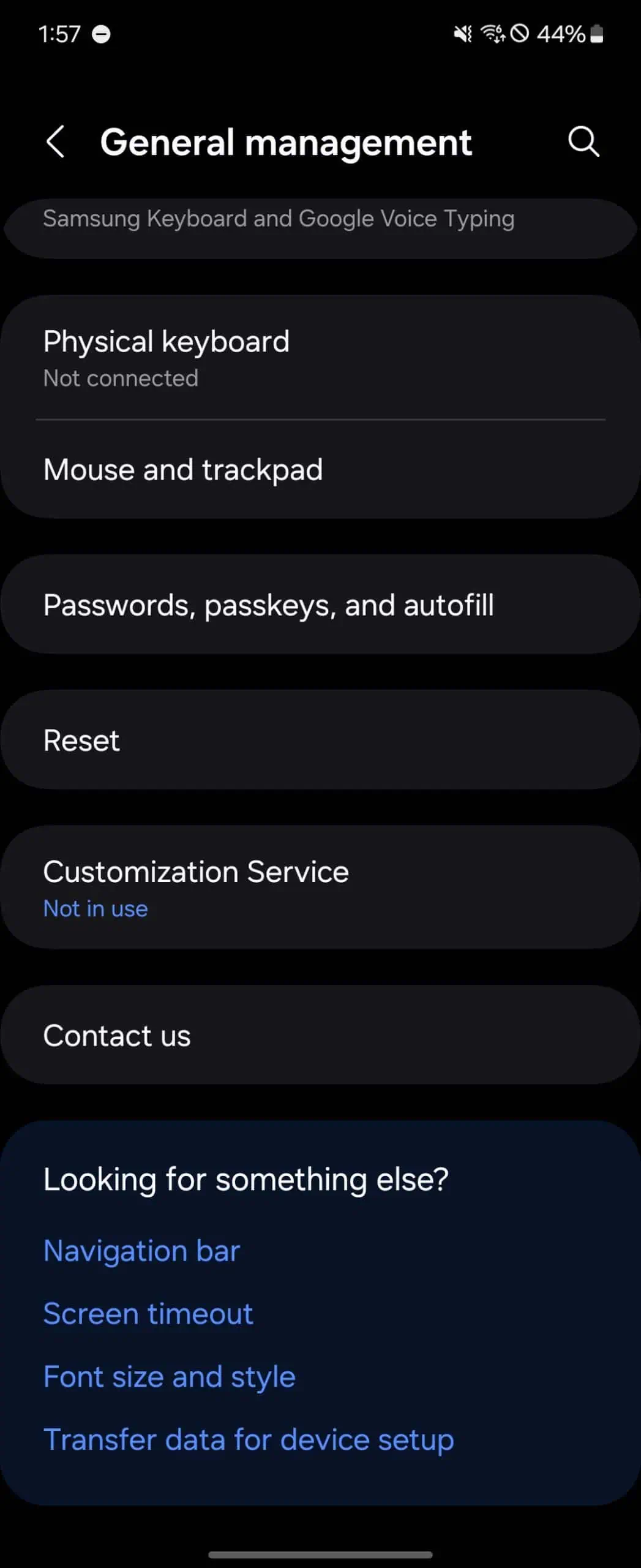
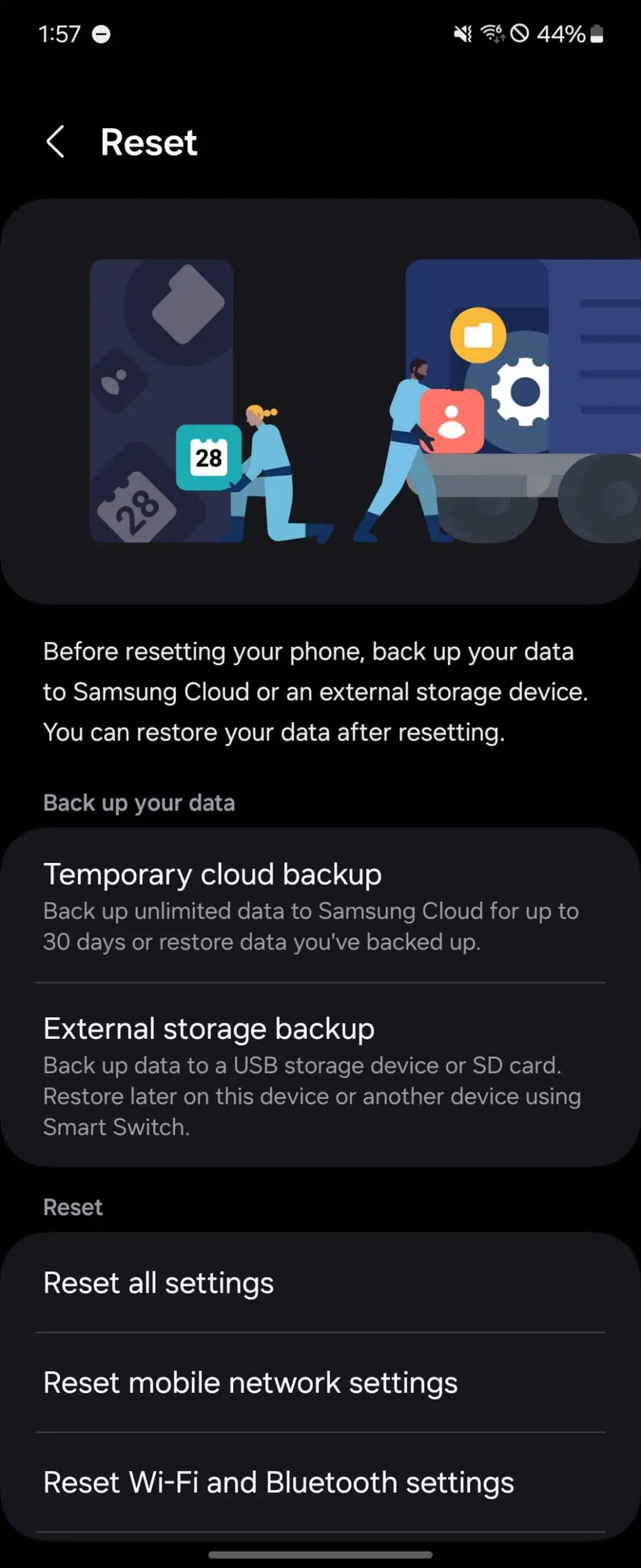
Jetzt, da Sie sich im Reset-Menü befinden, stehen Ihnen hier eine Handvoll Optionen zur Auswahl. Dazu gehören „Alle Einstellungen zurücksetzen“, „Einstellungen für mobiles Netzwerk zurücksetzen“, „WLAN- und Bluetooth-Einstellungen zurücksetzen“, „Zugriffseinstellungen zurücksetzen“ und „Auf Werkszustand zurücksetzen“. Dies ist auch dasselbe Menü, in dem Sie ein temporäres Cloud-Backup oder ein externes Speicher-Backup durchführen können, wenn Sie Ihr Gerät sichern möchten.
Tippen Sie auf Zurücksetzen auf Fabrikeinstellungen.
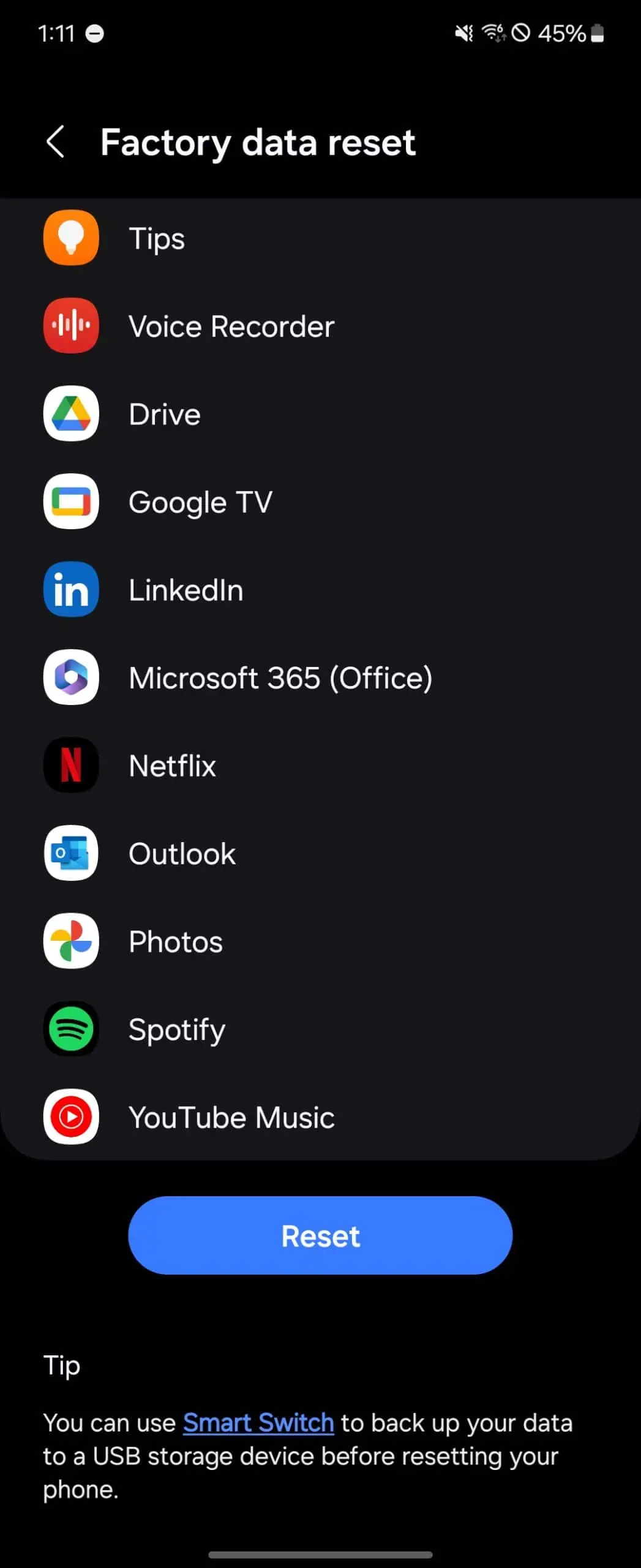
Sobald Sie auf „Auf Werksdaten zurücksetzen“ tippen, wird Ihnen auf dem folgenden Bildschirm alles angezeigt, was vom Gerät gelöscht wird. Dazu gehören Ihr Google-Konto, System- und App-Daten, Einstellungen, heruntergeladene Apps, Musik, Bilder, alle anderen Benutzerdaten, Apps und Inhalte von Dienstanbietern sowie private Schlüssel, die im Samsung Blockchain Keystore gespeichert sind. Tippen Sie auf das Zurücksetzen Taste.
Sobald Sie auf die Schaltfläche „Zurücksetzen“ tippen, müssen Sie Ihre PIN, Ihr Muster oder Ihr Passwort eingeben, um den Zurücksetzungsvorgang zu starten.
Nachdem Sie Ihre PIN, Ihr Muster oder Ihr Passwort eingegeben haben, müssen Sie auf Alles löschen um fortzufahren. Möglicherweise müssen Sie auch die Anmeldeinformationen Ihres Samsung-Kontos eingeben, wenn Sie sich bei Ihrem Samsung-Konto angemeldet haben. Wenn nicht, wird das Zurücksetzen wie gewohnt durchgeführt. Warten Sie ein paar Minuten, bis alles gelöscht ist, und starten Sie dann neu.
So führen Sie einen Hard-Reset mit den physischen Tasten durch
Es ist auch möglich, mit den physischen Tasten des Telefons einen Factory Data Reset (auch als Hard Reset bekannt) durchzuführen. Dies wird hauptsächlich als Option verwendet, wenn Sie aus irgendeinem Grund nicht in das Softwaremenü für einen Reset gelangen können. Dieser Vorgang ist ebenfalls ziemlich einfach und dauert ungefähr genauso lange. So geht das.
- Schalten Sie Ihr Galaxy Z Flip 6 aus, falls es nicht bereits ausgeschaltet ist. Halten Sie dann die Lauter- und Einschalttasten gleichzeitig gedrückt, bis das Wiederherstellungsmenü angezeigt wird.
- Verwenden Sie die Leiser-Taste, um die Auswahl auf „Daten löschen/Werksreset“ und klicken Sie dann auf den Einschaltknopf, um diese Option auszuwählen.
- Markieren Sie nun unbedingt die Option „Zurück auf Werkseinstellungen“ und wählen Sie sie mit der Einschalttaste aus.
- Das Telefon durchläuft nun den Reset-Vorgang, genau wie bei der anderen Methode. Sobald der Vorgang abgeschlossen ist, gelangen Sie zurück zum Wiederherstellungsmenü.
- Wähle aus System jetzt neustarten Option zum Neustart Ihres Telefons.
Und das ist der gesamte Vorgang zum Zurücksetzen Ihres Samsung Galaxy Z Flip 6. Egal, für welche Methode Sie sich entscheiden, das Telefon wird auf die Werkseinstellungen zurückgesetzt. So, wie es war, als Sie es zum ersten Mal aus der Verpackung genommen haben.
