
Eine der neuen Funktionen des Galaxy Z Fold 6 (Teil von One UI 6.1.1) ist Drawing Assist. Es ist Teil der Galaxy AI-Funktionssuite und es macht ehrlich gesagt ziemlich viel Spaß, damit herumzuspielen. Ich war überrascht, wie realistisch die Fotos nach einer zugegebenermaßen schrecklichen Zeichenarbeit aussehen.
Wir gehen davon aus, dass Drawing Assist auch auf anderen Samsung-Geräten Einzug halten wird, wenn das One UI 6.1.1-Update breiter ausgerollt wird – einschließlich der Galaxy S24-Serie. Vorerst ist es jedoch auf das Galaxy Z Fold 6 und das Galaxy Z Flip 6 beschränkt. In diesem Artikel zeigen wir Ihnen, wie Sie mit Drawing Assist Ihre Fotos wirklich zum Leben erwecken können.
So verwenden Sie Samsung Drawing Assist
Öffnen Sie zunächst das Galerie App und wählen Sie ein Foto aus, das Sie bearbeiten möchten.
Tippen Sie nun auf das Galaxy AI-Symbol unten; es sollte genau in der Mitte sein.
Tippen Sie anschließend auf das „Von der Skizze zum Bild“ Option, die auf der linken Seite des Bildes angezeigt wird.
Im nächsten Schritt zeichnen Sie, was Sie dem Bild hinzufügen möchten. Das kann eine Sonne, ein Mond, ein Auto, ein Zug, ein Flugzeug, ein Heißluftballon, eine Person oder einfach alles sein.
Wenn Sie mit dem Zeichnen fertig sind, tippen Sie auf „Generieren“.
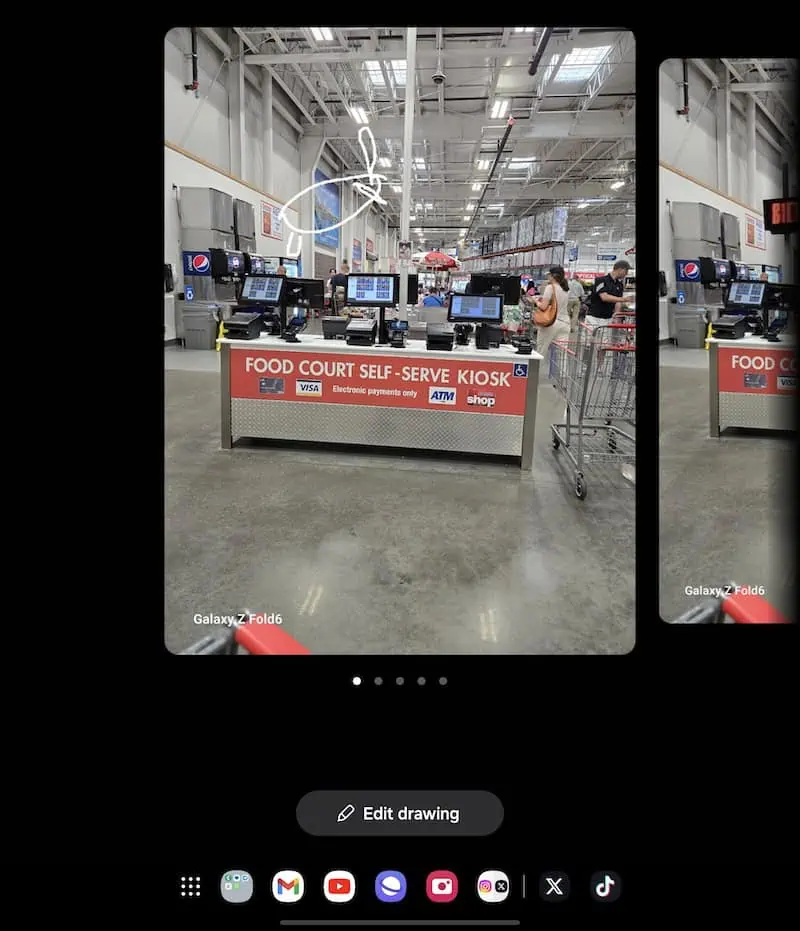
Nach einigen Sekunden – im Allgemeinen weniger als 30 Sekunden – präsentiert Ihnen Drawing Assist einige Optionen.
Wenn Sie eines finden, das Ihnen gefällt, klicken Sie einfach auf „Als Kopie speichern“-Symbol unten. Dadurch wird es als Kopie des Fotos gespeichert und in der unteren linken Ecke des Fotos ein Wasserzeichen mit der Aufschrift „KI-generierter Inhalt“ hinzugefügt.
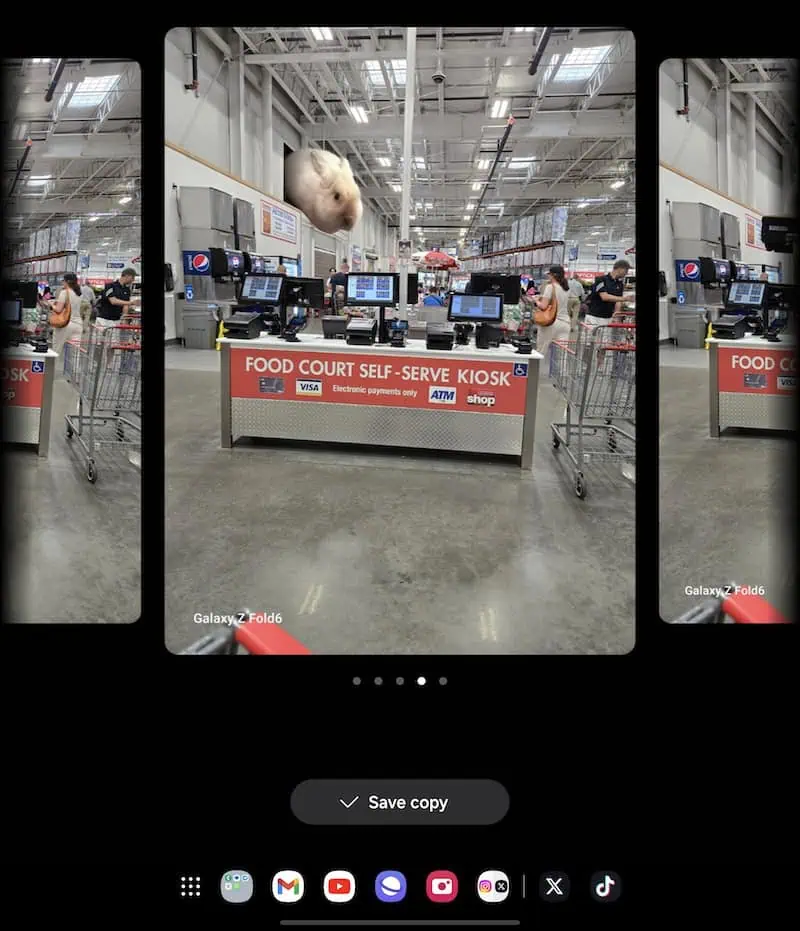
Wenn Ihnen das, was Ihnen präsentiert wird, nicht gefällt, können Sie Ihre Zeichnung bearbeiten und erneut generieren und dies so lange tun, bis Sie etwas finden, das Ihnen gefällt.
Und das ist der Zeichenassistent. Das ist eine ziemlich coole und unterhaltsame Funktion, aber ich würde sie wahrscheinlich nie so oft verwenden.
