
Google und Nest sind zwei Marken, die häufig mit dem modernen Smart-Home-Markt in Verbindung gebracht werden. Obwohl beide Unternehmen in der Smart-Home-Branche tätig sind, handelt es sich nicht um dieselbe Marke. Ziel dieses Artikels ist es, Nest und seine Produkte ausführlich zu erläutern und einige der am häufigsten gestellten Fragen dazu zu beantworten. Außerdem erhalten Sie Tipps, wie Sie die Nest-Produkte, die Sie bereits besitzen, optimal nutzen können.
Was ist der Unterschied zwischen Nest und Google?
Zusammenfassend lässt sich sagen, dass Nest ein auf Smart Homes spezialisiertes Unternehmen ist, das unter der bekannteren Marke Google LLC firmiert, die als Muttergesellschaft fungiert. Natürlich gehört Google LLC zur Muttergesellschaft Alphabet, aber es begann auf eigenem Fuß.
Vor der vollständigen Fusion mit Google im Jahr 2018 hatte Nest eigene Unternehmungen. Das begann mit dem KI-gestützten Nest Learning Thermostat im Jahr 2011 und wurde 2013 durch Kohlenmonoxid- und Rauchmelder ergänzt. Diese waren alle unter der Marke „Nest Protect“ erhältlich. Das Unternehmen erwarb Dropcam und Revolv im Jahr 2014. Während es Dropcam-Produkte in sein eigenes Sortiment aufnahm, stellte es Revolv-Produkte praktisch auf Eis.
Außerdem brachte das Unternehmen vor der vollständigen Fusion mit Google im Jahr 2015 seinen Nest Learning Thermostat in die 3. Generation. Und brachte 2017 mit dem Nest Thermostat E einen Nachfolger heraus. Ein neuer Rauchmelder und Kohlenmonoxidmelder der Marke Nest Protect wurde 2015 auf den Markt gebracht, ebenso wie die ursprüngliche Nest Cam. Es folgten 2016 die Nest Cam Outdoor und 2017 die aktualisierte Nest Cam IQ.
Unter Google folgten auf diese Geräte verschiedene Smart-Home-Gadgets, vom neuesten Nest Thermostat bis hin zur Nest Cam und Doorbell (Batterie).
Jetzt sind Google und Nest praktisch dasselbe Unternehmen, wobei Nest als Tochtergesellschaft fungiert. Der größte Unterschied zwischen Nest und Google besteht also darin, dass einige ältere Nest-Produkte zur Smart-Home-Integration sowohl eine Verbindung zur Nest-App als auch zur Google Home-App herstellen, während die neuesten Kameras nur die Google Home-App benötigen und nicht in der Nest-App angezeigt werden.
Nest ist natürlich auch für den Nest Aware-Dienst verantwortlich. Dabei handelt es sich um einen Mehrwertdienst für alle Produkte der Marke Nest. Es fügt Funktionen wie die Geräuscherkennung für Rauchmelder und Glasbruch hinzu. Es erhöht auch den Zeitaufwand und die Anzahl der Ereignisse, die aufgezeichnet und gespeichert werden. Aber wir werden etwas später in dieser Erklärung näher darauf eingehen.
Was sind die aktuellen Nest-Produkte?
Nun werden seit der Gründung des Unternehmens kontinuierlich Nest-Produkte auf den Markt gebracht. Aber die aktuelle Produktpalette ist um einiges umfangreicher als bei Nest. Vor allem seit Google damit begonnen hat, alle seine Smart-Home-Produkte unter der Marke Nest zu platzieren. Das bedeutet, dass es jetzt nicht weniger als zehn Kategorien für seine Produkte gibt, wenn man zur Google Store-Seite navigiert.
Für Smart-Home-Entertainment bietet Nest beispielsweise jetzt die Kategorien Lautsprecher und Streaming an. Letzteres beherbergt Chromecast und Chromecast mit Google TV der Marke Google. Während in der ersteren Kategorie der Nest Mini-Lautsprecher (2. Generation) und die Nest Audio-Lautsprecher untergebracht sind.
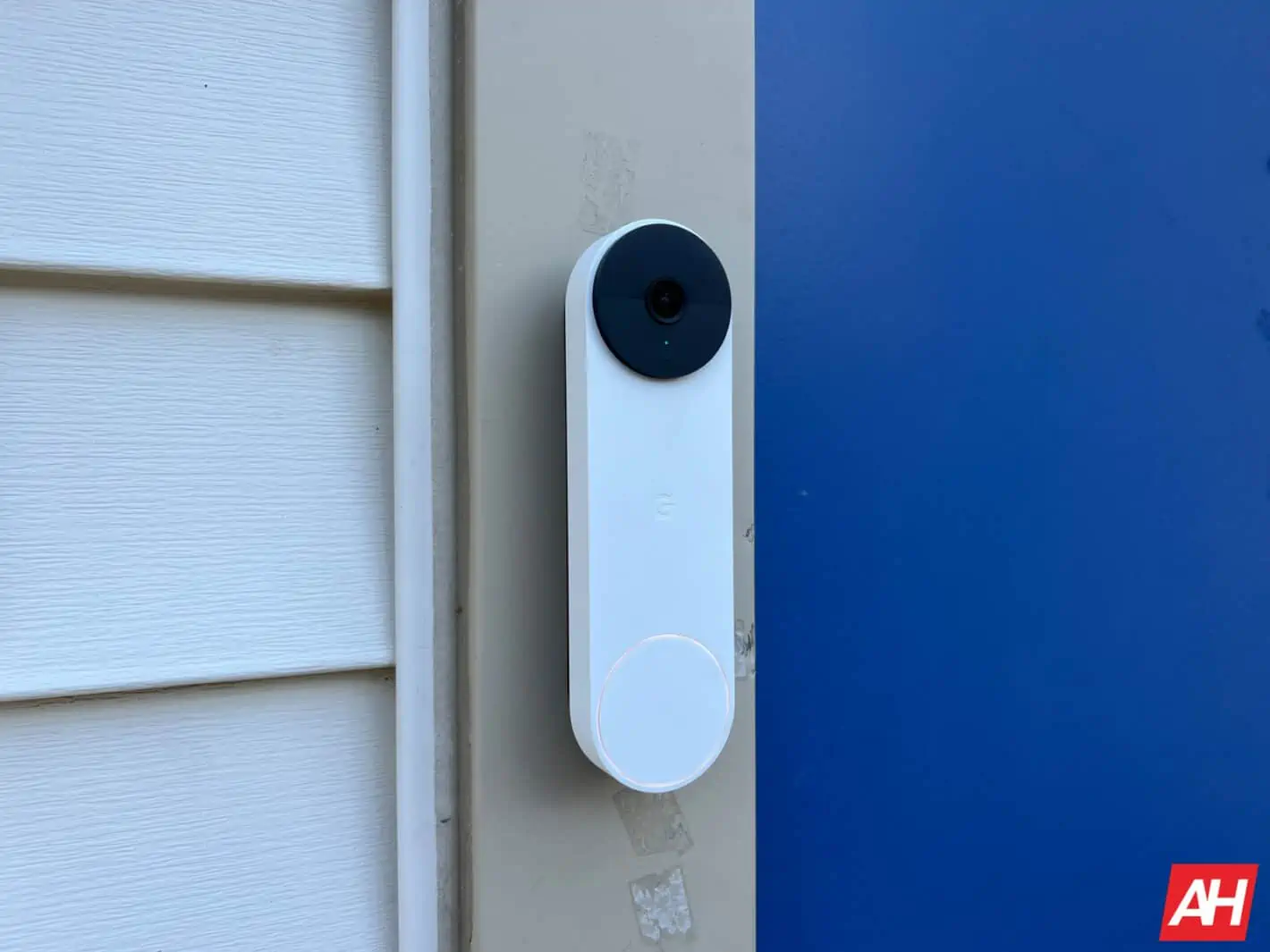
Darüber hinaus setzt sich der offensichtliche Trend, in diesen Kategorien zwei Produkte zu präsentieren, auch in den übrigen Kategorien fort. So verfügt Nest beispielsweise bei Smart-Home-Hubs mit Displayzentrierung über den kleineren Nest Hub (2. Generation) und den Nest Hub Max in voller Größe. Unter Türklingeln gibt es eine neue kabelgebundene und kabellose Version seiner Türklingel. Und das gilt auch für seine Kameras. Allerdings wird auch immer noch ein kombiniertes Flutlicht- und Kamerapaket verkauft.
Darüber hinaus gibt es zwei Heimthermostate – darunter einen älteren „Learning“-Thermostat und ein neueres Modell. Es wird außerdem einen Temperatursensor bereitstellen, der HVAC-Systemen dabei hilft, die Verwaltung von mehrstöckigen Häusern besser zu bewältigen.
Abgesehen von den beiden Mesh-Internetangeboten des Unternehmens und einer Vielzahl von Zubehörteilen für die Stromversorgung, den Schutz oder die Neupositionierung der Produkte. Und natürlich ohne Rücksicht auf Partnerprodukte wie das Nest x Yale Lock.
Umgekehrt vertreibt das Unternehmen auch Nest Protect-Rauch- und CO-Melder, Installationsdienste und Beratungsdienste.
Schließlich bietet Nest auch einige Mesh-WLAN-Systeme an: Nest WiFi und Nest WiFi Pro. Der Hauptunterschied zwischen den beiden besteht darin, dass WiFi 6E beim „Pro“-Modell verfügbar ist.
Natürlich können alle diese Produkte über die Google Home-App im Web, auf Android und iOS gesteuert werden. Damit ist es einfacher als je zuvor, alles in Ihrem Zuhause zu steuern.
Zeichnen Nest-Kameras ständig auf und woher wissen Sie das?
Ob Nest-Kameras ständig aufzeichnen, hängt vollständig von der gewählten Abonnementstufe und der ausgewählten Kamera ab. Die neuesten, batteriebetriebenen Kameras können nicht die ganze Zeit aufzeichnen. Auch wenn sie zum Laden des Akkus an eine sekundäre Quelle angeschlossen sind – was sie effektiv „verkabelt“ macht. Sie sind jederzeit live zu sehen und können Ereignisse aufzeichnen. Sie können jedoch keine Video-Feeds rund um die Uhr aufzeichnen.
Ältere Kameras können die ganze Zeit aufzeichnen und tun dies auch, wenn ein Nest Aware Plus-Abonnement besteht. Mit bis zu 10 Tagen gespeicherten Aufnahmen, wie wir im nächsten Abschnitt hier besprechen werden.
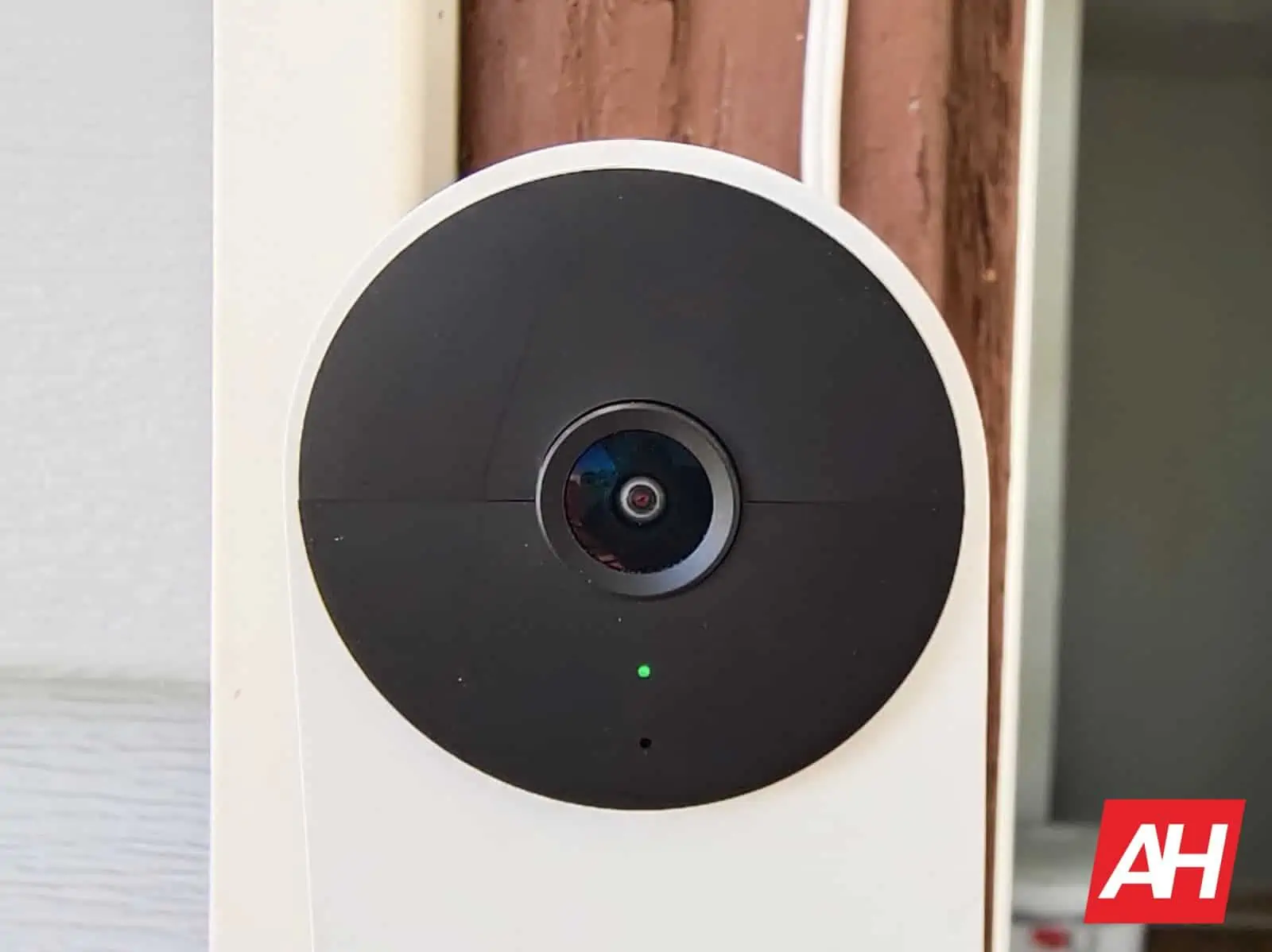
Ebenso wichtig ist, dass alle Nest-Kameras „On-Device“ anzeigen Wann sie nehmen auf. Und zwar über die eingebauten LED-Leuchten. Durchgehend grüne Lichter an den Kameras selbst zeigen an, dass eine Aufnahme erfolgt. Wenn beispielsweise eine Kamera über ein Nest Aware Plus-Abonnement ständig aufzeichnet, bleibt das Licht an. Oder wenn ein Ereignis aufgezeichnet wird.
Ein blinkendes Licht hingegen zeigt an, dass Benutzer mit Zugriff auf die Kameras zuschauen. Das Licht geht immer an, wenn das Live-Video angesehen wird.
Müssen Sie für Nest bezahlen?
Eine wichtige Tatsache, die man bei Nest-Produkten beachten sollte, ist tatsächlich, dass für sie normalerweise keine zusätzlichen Nachkosten anfallen; nämlich Abonnements.
Nest bietet ein Nest Aware-Abonnement an. Bei den meisten Nest-Produkten erhalten Sie jedoch durch einfaches Bezahlen des Produkts den vollen Funktionsumfang. Oder ganz nah dran. Wenn beispielsweise nur Nest-Lautsprecher, Chromecast oder WLAN-Geräte verwendet werden, bietet ein Abonnementdienst keinen Vorteil. Das Gleiche gilt für Thermostatprodukte.
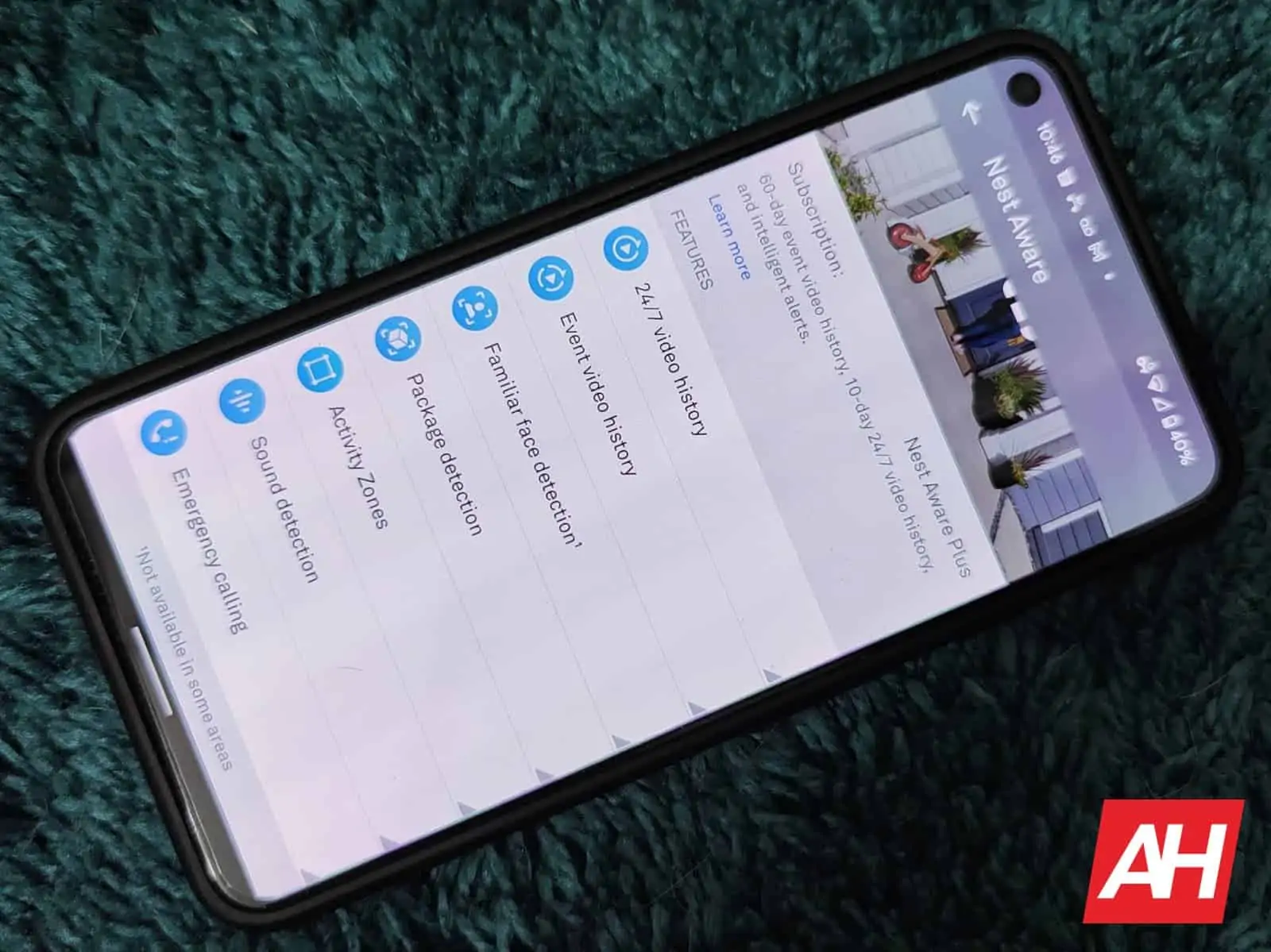
Für die Smart Displays der Marke Nest Hub sind Verbesserungen verfügbar, wenn die Videoaufzeichnungsfunktionen aktiviert sind. Zur Gesichtserkennung, zur Verfolgung „gesehener“ Gesichter und Aktivitätszonen. Oder wenn Sie möchten, dass Ihr Nest Hub Geräusche wie einen Rauchalarm oder Glasbruch erkennt – oder eine intelligentere Bewegungsverfolgung, da die grundlegende Verfolgung standardmäßig enthalten ist.
Der volle Funktionsumfang der Kameras ähnelt denen des kamerafähigen Nest Hub Max. Mit zusätzlichen Vorteilen auch beim Aufzeichnen und Speichern von Filmmaterial. Mit Nest Aware Plus erhalten Nutzer beispielsweise 10 Tage ununterbrochenen Videoverlauf rund um die Uhr. Und 60 Tage Ereignisgeschichte. Mit Nest Aware verfügten sie lediglich über einen 30-tägigen Ereignisverlauf und mit dem ursprünglichen Nest Aware-Abonnement der 1. Generation entweder über einen kontinuierlichen Videoverlauf von 5, 10 oder 30 Tagen.
Dies wiederum führt zu anderen erweiterten Funktionen, die sonst nicht verfügbar wären, wie zum Beispiel dem Speichern und Teilen von Videoclips. Für die meisten Käufer ist ein Abonnement jedoch absolut nicht erforderlich, insbesondere da die e911-Dienste in beiden Abonnementstufen enthalten sind. Und selbst dann ist es nicht übermäßig teuer. Ab nur 6 $ pro Monat für Nest Aware oder 12 $ pro Monat für Nest Aware Plus. Mit einer 30-tägigen Testversion für diejenigen, die gerade erst anfangen.
Wie verwenden Sie Google Nest-Produkte und müssen Sie die Nest-App verwenden?
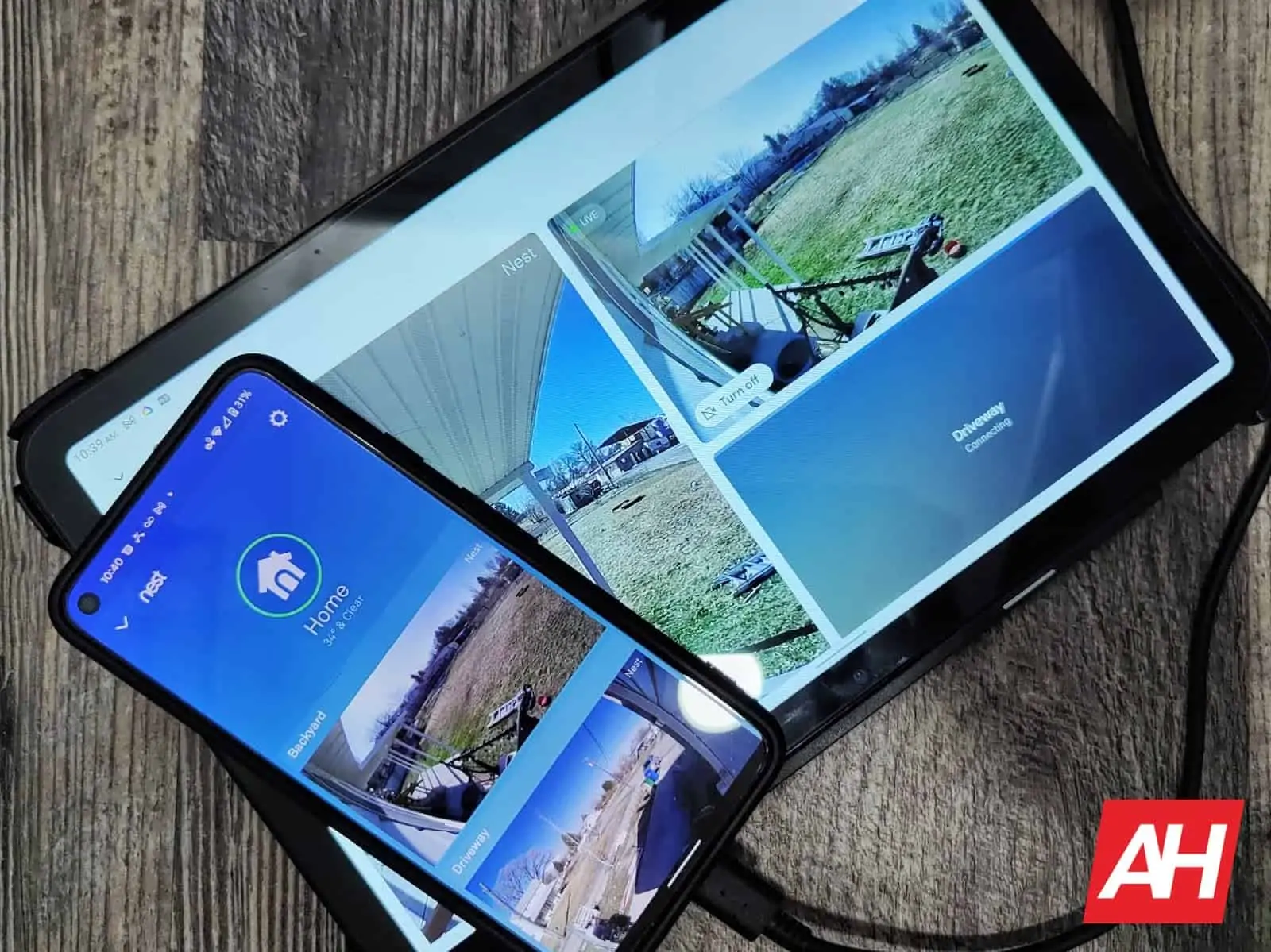
Was den Zugriff, die Features und die Funktionalität betrifft, erfordern einige Nest-Produkte, dass Benutzer über die Nest-App darauf zugreifen. Tatsächlich etwa die Hälfte davon.
Zum Beispiel die neuesten Nest-Thermostate, Rauchmelder, Türschlösser, Temperatursensoren und Dienste wie Nest Aware und Installation. Ältere Kameramodelle, mit Ausnahme der neuesten Modelle mit der Bezeichnung „(Batterie)“, erfordern ebenfalls die App.
Lautsprecher, die neuesten Kameras und Türklingeln, die Mesh-WLAN-Geräte und sogar die Smart-Home-Hub-Displays nutzen stattdessen Google Home. Ebenso wie Google Chromecast und Chromecast mit Google TV. Bei den beiden letztgenannten Produkten dient die App jedoch meist nur der Einrichtung.
Der größte Unterschied zwischen Nest und Google besteht also darin, dass einige ältere Nest-Produkte für die Smart-Home-Integration sowohl eine Verbindung zur Nest-App als auch zur Google Home-App herstellen. Andere nutzen aber einfach die Google Home App. Und zukünftige Produkte werden diesen Trend wahrscheinlich fortsetzen.
Dadurch ist die Verwendung von Nest-Produkten weniger intuitiv, als manche vielleicht gehofft hätten. Aber glücklicherweise verfügen wir über eine umfangreiche Liste von Anleitungen, die den Einstieg in einige der Interaktionen erleichtern, auf die Benutzer am häufigsten zugreifen.
- Richten Sie Ihre Nest-Kamera ein
- Streamen Sie Ihre Nest-Kameras über Chromecast auf Ihren Fernseher
- Nutzen Sie die Freisprech-Gestensteuerung mit Ihrem neuen Google Nest Hub
- Stellen Sie auf Ihrem Nest Hub der 2. Generation einen Sonnenaufgangsalarm ein
- Entfernen Sie Smart-Home-Produkte aus Ihrem Google Smart Home
- Genießen Sie ruhige Zeit mit Ihrer Nest Doorbell
- Legen Sie Erinnerungen auf Ihren Google Home-Geräten fest
- Benennen Sie Ihre Nest-Kameras um oder beschriften Sie sie neu
- Schalten Sie die Feeds Ihrer Nest- oder Google-Kamera oder Türklingel aus
- Sehen Sie sich den Filmverlauf Ihrer Nest-Kameras an
- Löschen Sie den Videoverlauf Ihrer Nest-Kamera
- Bewegen Sie Ihre Nest-Kamera in einen neuen Raum
- Legen Sie Kindersicherungen und Filter für Ihre Google-/Nest-Lautsprecher fest
- Verknüpfen Sie Spotify mit Ihrem Google/Nest-Smart Home
- Sparen Sie den Akku Ihrer Nest Cam und Doorbell (Akku)
- Melden Sie sich für ein Nest Aware-Abonnement an
- Kündigen Sie Ihr Nest Aware-Abonnement
- Richten Sie Aktivitätszonen für Ihre Kameras und Türklingeln ein
- Legen Sie einen Zeitplan für Ihre Kameras fest
- Beheben Sie schlechte Videoqualität, insbesondere bei Nachtsicht
- Ändern Sie die Benachrichtigungen für Ihre Nest-Türklingel oder -Kamera
- Videoclips speichern
- Setzen Sie Ihre Nest Doorbell oder Kamera zurück oder starten Sie sie neu
- Koppeln Sie Nest-Lautsprecher für ein besseres Audioerlebnis
