
Google hat sich zum Ziel gesetzt, alle seine Kerndienste und -produkte mit Gemini zu verbessern, und hat dabei bisher gute Arbeit geleistet. Wir konnten über Android, Google Messages, Docs, Sheets usw. auf einige Gemini-Funktionen zugreifen. Einer dieser Dienste ist Gmail. Vor nicht allzu langer Zeit hat Google einige nette, auf Gemini basierende KI-Tools für Gmail auf Android und im Internet vorgestellt. Hier erfahren Sie, wie Gemini die Verwendung von Gmail erheblich vereinfachen kann.
Bevor wir uns damit befassen, besteht die Möglichkeit, dass Sie keinen Zugriff auf einige der in diesem Artikel beschriebenen Tools haben. Google testet diese Funktionen mit ausgewählten Benutzern und viele von ihnen haben sich im Rahmen des Workspace Labs-Programms des Unternehmens dazu entschieden, sie auszuprobieren. Dies ist ein Programm, an dem man nur auf Einladung teilnehmen kann, daher kann nicht garantiert werden, dass es für jeden funktioniert. Zum Zeitpunkt des Schreibens dieses Artikels stellt Google einige Funktionen der breiten Öffentlichkeit zur Verfügung.
Um zu prüfen, ob Sie am Programm teilnehmen, rufen Sie die Gmail-Website oder -App auf und prüfen Sie, ob oben auf dem Bildschirm das Gemini-Sternlogo angezeigt wird. Wenn Sie es sehen, können Sie Gemini in Gmail verwenden.
Wie Gemini die Nutzung von Gmail verbessern kann
Gmail hatte schon immer einige nette und intuitive Funktionen, aber Gemini bringt sie auf ein neues Niveau. Es ist eine All-in-One-Plattform, mit der Sie Ihre Produktivität steigern, Zeit sparen und E-Mails einfacher finden können. Wenn Sie Zugriff auf Gemini erhalten, sollten Sie sie ausprobieren, um zu sehen, wie sie Ihnen nützen können.
E-Mail-Zusammenfassung
Beginnen wir mit einer ziemlich standardmäßigen Funktion. Die meisten KI-Tools auf dem Markt verfügen über eine Art Zusammenfassungsfunktion. Es ist eine der beliebtesten Funktionen für KI-Plattformen.
Wenn Sie eine lange und langwierige E-Mail lesen müssen und diese nicht lesen möchten, um einen guten Überblick darüber zu bekommen, worum es geht, kann Ihnen Gemini helfen. Es kann eine kurze und prägnante Zusammenfassung des E-Mail-Inhalts erstellen.
Um diese Funktion zu verwenden, öffnen Sie die E-Mail, die Sie zusammenfassen möchten, und klicken/tippen Sie auf die Gemini-Schaltfläche. Möglicherweise wird eine Schaltfläche mit dem Text „Worum geht es in dieser E-Mail?“ oder „Diese E-Mail zusammenfassen“ angezeigt. Wenn nicht, geben Sie einfach „Diese E-Mail zusammenfassen“ in das Textfeld ein. Nach einigen Sekunden wird eine übersichtliche und geordnete Liste mit Aufzählungspunkten angezeigt, die beschreiben, worum es geht.
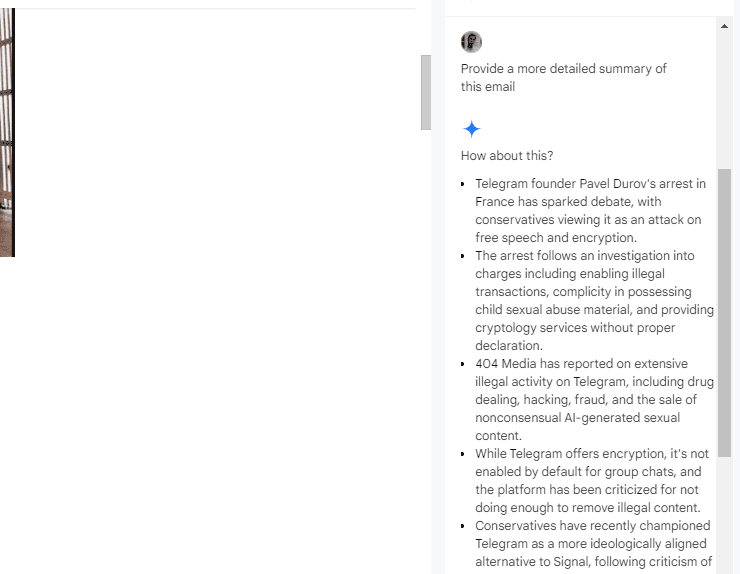
Das Tolle an dieser Funktion ist, dass sie nicht auf einzelne E-Mails beschränkt ist. Sie können damit ganze E-Mail-Ketten aufschlüsseln. Sie erhalten einen Überblick über alles, was darin besprochen wird.
Maßgeschneiderte Antworten
Es gibt keine allgemeingültige Antwort. Angenommen, Gemini gibt Ihnen eine Zusammenfassung, aber Sie brauchen mehr Details oder mögen den Aufzählungsstil nicht. Nun, das können Sie einfach sagen. Sie können Gemini mitteilen, wie die Antwort präsentiert werden soll.
Geben Sie einfach etwas wie „Länger machen“ ein und Gemini generiert die Antwort mit mehr Details neu. Sie können auch das Gegenteil tun, wenn Sie eine prägnantere Antwort wünschen. Ein weiteres Beispiel ist „In Absatzform bringen“, wenn Sie es so möchten.
Bei der Zusammenfassung Ihrer E-Mails sind Ihnen keine Grenzen gesetzt.
Erweiterte E-Mail-Suche
Wenn Ihr Posteingang ständig überflutet wird, können Sie ganz leicht bestimmte E-Mails verlieren. Oft vergessen wir nach so langer Zeit völlig, wo sich bestimmte E-Mails in unserem Posteingang befinden.
Hier kann Gemini ins Spiel kommen. Ehrlich gesagt ist diese Funktion für die meisten vielleicht etwas enttäuschend, aber man muss sich schon richtig damit beschäftigen. Rufen Sie die Gemini-Seitenleiste auf und geben Sie ein, nach welchen E-Mail-Typen gesucht werden soll. Sie können „E-Mails über Hunde finden“ eingeben und die Ergebnisse werden Ihnen angezeigt. Das Besondere dabei ist, dass Sie dasselbe erreichen können, indem Sie „Hund“ in die Suchleiste eingeben. Warum also Gemini verwenden?
Nun, Gemini ist etwas schlauer. Wenn Sie etwas in die Suchleiste eingeben, wird gezielt nach diesem Wort gesucht. Allerdings liefert Gemini Ihnen je nach Eingabe detailliertere Ergebnisse. Wenn Sie beispielsweise „Finde mir E-Mails zu Sonderangeboten“ eingeben, werden Ihnen Suchergebnisse mit Schlüsselwörtern wie „Ausverkauf“, „Rabatt“, „Angebot“ und anderen Wörtern angezeigt. Alle werden zu einem Ergebnis kombiniert.
Filtern Sie Ihre E-Mails
Mit Gemini können Sie nach verschiedenen E-Mail-Typen und E-Mails aus verschiedenen Zeiträumen suchen. Wenn Sie möchten, dass Ihnen Ihre ungelesenen E-Mails angezeigt werden, können Sie dies anfordern. Wenn Sie möchten, dass Ihnen E-Mails von einem bestimmten Datum oder Datumsbereich angezeigt werden, können Sie dies einfach in die Textleiste eingeben.
Finden Sie den Status Ihrer Bestellungen
Sie können Gemini verwenden, um ein Update zu Ihren letzten Bestellungen zu erhalten. Da Sie Bestellaktualisierungen wahrscheinlich per E-Mail erhalten, können Sie Gemini verwenden, um diese herauszufinden.
Geben Sie einfach etwas wie „Wie ist der Status meiner T-Mobile-Bestellung?“ ein. Gemini findet die E-Mail mit dieser Information und teilt Ihnen den Status der Bestellung mit. Außerdem erfahren Sie das Datum, an dem die Information aktualisiert wurde.
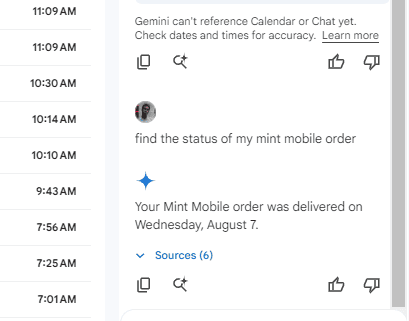
Bei dieser Funktion zeigt Gemini die E-Mail nicht an, sondern teilt Ihnen nur die Informationen mit.
Hilfe beim Verfassen einer E-Mail
Wenn Sie eine E-Mail schreiben möchten und dabei Probleme haben, kann Gemini Ihnen helfen. Klicken Sie auf das E-Mail verfassen Klicken Sie auf die Schaltfläche Hilf mir beim Schreiben Funktion. Wenn Sie die mobile Version verwenden, wischen Sie nach links, um auf das Tool zuzugreifen. Auf der Website sehen Sie unten auf dem Bildschirm das kleine blaue Bleistiftsymbol.
Wenn Sie schon einmal einen Chatbot verwendet haben, sollten Sie wissen, was Sie hier tun. Beschreiben Sie einfach, welche Art von E-Mail Gemini für Sie schreiben soll. Sie können die E-Mail so ausführlich beschreiben, wie Sie möchten. Beschreiben Sie die beteiligten Personen, das Thema, die allgemeine Stimmung, die Dringlichkeit usw. Sie können etwas wie Folgendes eingeben:
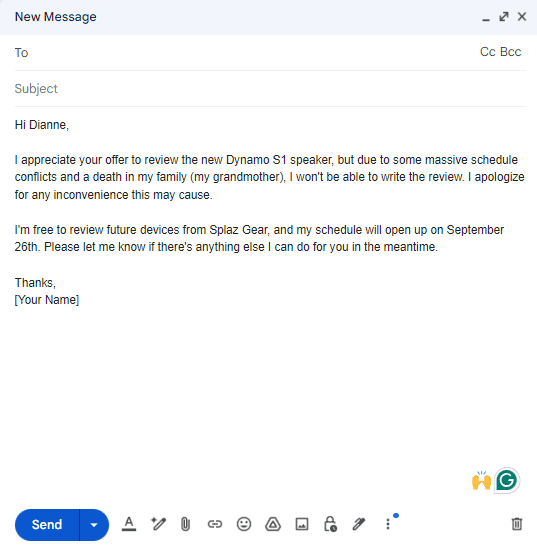
„Schreiben Sie eine E-Mail an Dianne Greenwood (PR-Vertreterin der Firma Splaz Gear) und sagen Sie ihr, wie sehr ich ihr Angebot schätze, den neuen Dynamo S1-Lautsprecher zu testen, aber aufgrund massiver Terminkonflikte und eines Todesfalls in meiner Familie (meine Großmutter) kann ich den Test nicht schreiben. Klingen Sie entschuldigend und sagen Sie ihr, dass ich frei bin, zukünftige Geräte der Firma zu testen. Sagen Sie ihr auch, dass ich am 26. September Zeit habe.”
Die E-Mail wird so gestaltet, dass sie Ihren Beschreibungen entspricht.
Raffination
Nachdem Sie Ihre E-Mail erstellt haben, können Sie sie verfeinern. Unten auf dem Bildschirm sehen Sie einige Optionen unter einem Verfeinern Schaltflächenmenü wie Formalisieren, Ausarbeiten und Kürzen. Formalisieren verleiht der E-Mail einen professionelleren Ton, Ausarbeiten macht sie länger und Kürzen verkürzt sie. Diese Optionen sind nur für die Website-Version verfügbar. Möglicherweise werden sie irgendwann auch in der App-Version verfügbar sein.
Oben auf dem Bildschirm sehen Sie die Option zum Neuformulieren Ihrer Eingabeaufforderung, wenn Sie das Ergebnis auf diese Weise ändern möchten.
Im Laufe der Zeit werden weitere Gemini-Funktionen veröffentlicht und dieser Artikel wird aktualisiert, um die neuen Änderungen widerzuspiegeln.