
Android 15 ist endlich da! Es ist die neueste und beste Android-Version direkt von Google. Nach einem langen Weg voller Entwicklervorschauen und Betas wird das Update nun auf Pixel-Geräten bereitgestellt. So können Sie Ihr Telefon auf Android 15 aktualisieren. Wenn Sie nicht warten möchten, bis der OTA auf Ihrem Gerät verfügbar ist, sind Sie bei uns auch genau richtig.
Welche Pixel-Geräte erhalten Android 15?
Die folgenden Pixel-Geräte erhalten einen OTA für Android 15.
- Pixel 6
- Pixel 6 Pro
- Pixel 6a
- Pixel 7
- Pixel 7 Pro
- Pixel 7a
- Pixelfalte
- Pixel-Tablet
- Pixel 8
- Pixel 8 Pro
- Pixel 8a
- Pixel 9
- Pixel 9 Pro
- Pixel 9 Pro XL
- Pixel 9 Pro Fold
Wie aktualisiere ich auf Android 15?
Das Update auf Android 15 ist ganz einfach. Bevor Sie jedoch mit der Installation beginnen, sollten Sie einige Dinge beachten. Stellen Sie sicher, dass Sie vorher ein Backup Ihres Geräts erstellen. Für den Fall, dass etwas schief geht und Sie einen erzwungenen Reset durchführen müssen oder Ihre Daten während des Installationsvorgangs beschädigt werden und Sie alles verlieren. Ein Backup wird Sie auf jeden Fall retten.
Nun gibt es mehrere Möglichkeiten, auf Android 15 zu aktualisieren. Zunächst einmal der einfache Weg.
Update über OTA
Natürlich können Sie warten, bis das Update auf Ihrem Gerät verfügbar ist. Hier erfahren Sie, wie Sie die Überprüfung regelmäßig durchführen.
Öffnen Sie die Einstellungen App.
Tippen Sie auf System.
Tippen Sie dann auf Suchen Sie nach Updates.
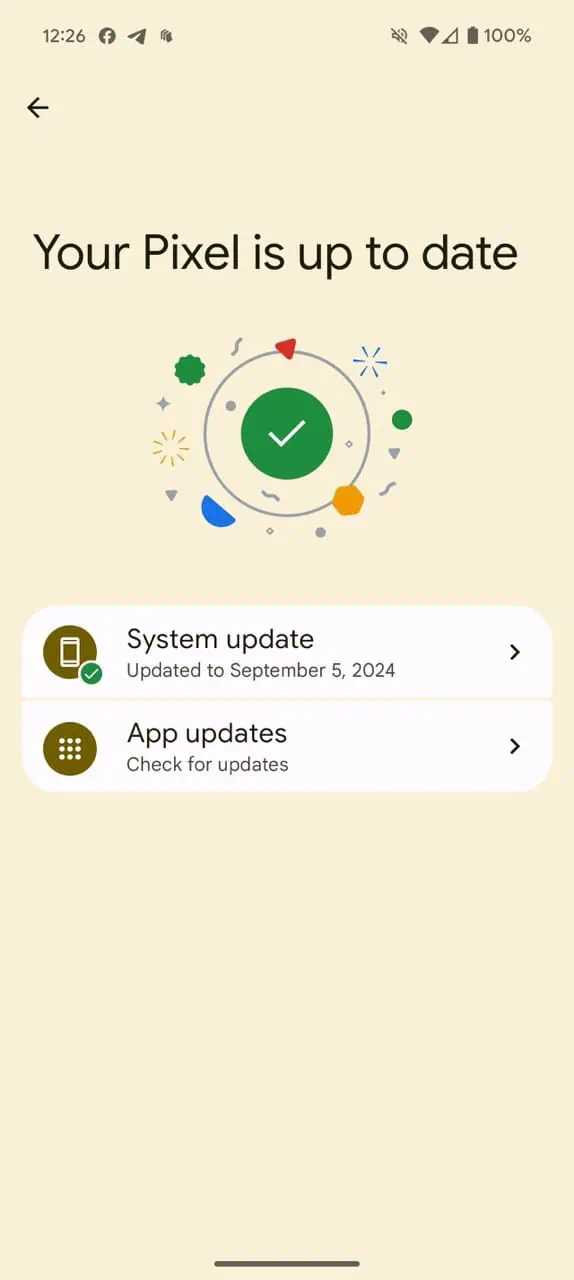
Tippen Sie auf Software-Updates.
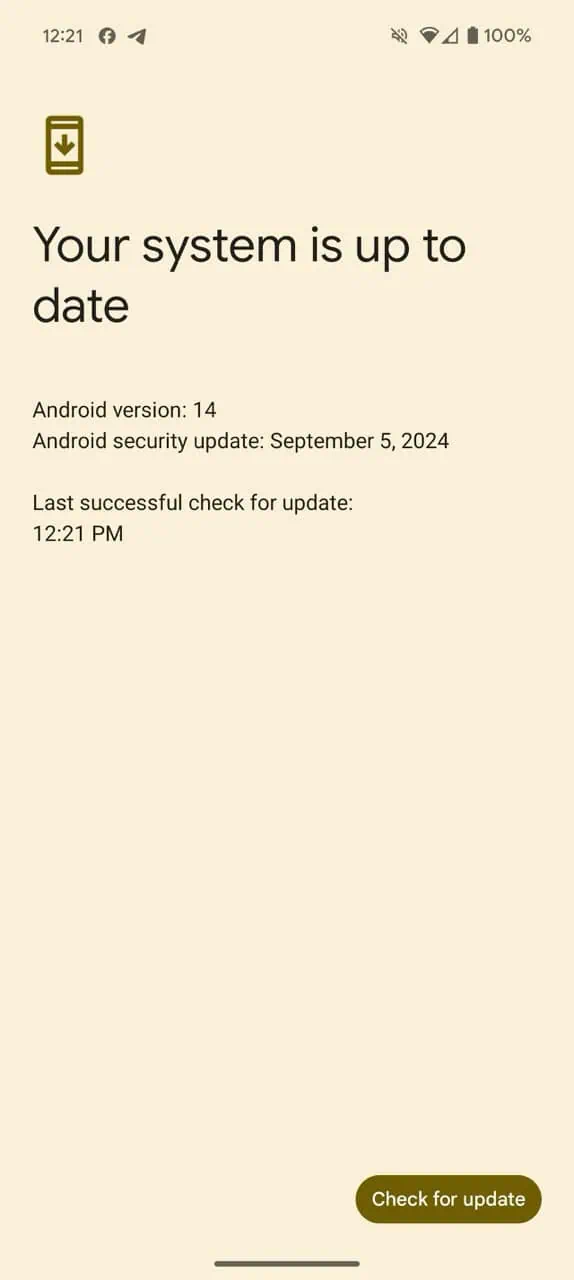
Tippen Sie nun auf Suchen Sie nach Updates.
Wenn das Update heruntergeladen wird, laden Sie es herunter. Dies wird jedoch einige Zeit dauern, da Pixel-Geräte selbst bei kleinsten Updates bekanntermaßen langsam aktualisieren.
Laden Sie den OTA von der Seite
Diese nächste Methode ist etwas schwieriger und umfasst mehr Schritte. Es sollte wirklich nur verwendet werden, wenn Ihr Telefon aus irgendeinem Grund die OTAs nicht auf normale Weise erhält. Oder Sie sind einfach ungeduldig und möchten das Update jetzt.
Im Grunde nehmen Sie hier eine ZIP-Datei der geänderten Dateien und übertragen sie auf Ihr Gerät, um die Aktualisierung zu erzwingen. Sie sollten hier genau aufpassen, da es viele Schritte gibt und wenn Sie etwas falsch machen, wird es wahrscheinlich nicht funktionieren.
Zunächst müssen Sie das Android SDK von der Android Developer-Website herunterladen.
Dann möchten Sie eine Eingabeaufforderung oder ein Terminal (abhängig vom Betriebssystem Ihres Laptops oder Desktops) in dem Ordner öffnen, der die Plattform-Tools enthält.
Aktivieren Sie Entwicklereinstellungen und USB-Debugging
Jetzt ist das SDK installiert. Der nächste Schritt besteht darin, die Entwicklereinstellungen und das USB-Debugging zu aktivieren, sodass Sie mit dem nächsten Schritt fortfahren können.
Gehen Sie dazu zunächst in Einstellungen.
Scrollen Sie dann nach unten zu System und tippen Sie auf Über Telefon.
Tippen Sie anschließend auf Build-Nummer sieben Mal. Nachdem Sie sieben Mal darauf getippt haben, erscheint am unteren Bildschirmrand ein Dialog mit der Meldung „Sie sind jetzt Entwickler“.
Drücken Sie „Zurück“, um zur Haupteinstellungsseite zu gelangen. Jetzt sollten Sie es sehen A Entwickleroptionen Option.
Gehen in Entwickleroptionen und finden USB-Debugging.
Legen Sie den Schalter um USB-Debugging weiter.
Schließen Sie nun Ihr Smartphone an Ihren Computer an und klicken Sie im Dialogfeld Ihres Telefons auf „OK“, in dem Sie aufgefordert werden, das USB-Debugging zuzulassen, während es mit diesem Computer verbunden ist.
Sie können den Befehl verwenden ADB-Geräte Geben Sie in der Eingabeaufforderung oder im Terminal Folgendes ein, um sicherzustellen, dass es auch Ihr Gerät liest. Wenn dort „nicht autorisiert“ steht, bedeutet das, dass Sie ihm trotzdem die Erlaubnis erteilen müssen.
Entsperren des Bootloaders
Bevor Sie etwas tun können, müssen Sie den Bootloader entsperren. Das ist ein weiteres Verkaufsargument für ein Pixel-Smartphone. Die Tatsache, dass Sie den Bootloader einfach entsperren können.
Um zu beginnen, müssen Sie Ihr Telefon vollständig ausschalten. Halten Sie dann die Ein-/Aus-Taste und die Leiser-Taste gedrückt. Dadurch gelangen Sie in das Bootloader-Menü.
Alternativ können Sie dies auch über die Eingabeaufforderung tun und Folgendes eingeben ADB Reboot Bootloader.
Um den Bootloader nun tatsächlich zu entsperren, müssen Sie den Befehl verwenden Fastboot-Flash-Entsperrung.
Wenn Sie zu Ihrem Telefon zurückkehren, wird ein Dialogfeld angezeigt, in dem Sie gefragt werden, ob Sie den Bootloader wirklich entsperren möchten. Dadurch wird Ihr Gerät auf die Werkseinstellungen zurückgesetzt. Markieren Sie mit den Lautstärketasten entweder „Ja“ oder „Nein“ und bestätigen Sie dies dann mit der Ein-/Aus-Taste.
Sobald dies erledigt ist, geben Sie ein Fastboot Reboot-Bootloader.
Flashen eines OTA-Update-Images
Jetzt ist es endlich an der Zeit, diesen OTA zu flashen. Wenn Sie dies schon einmal getan haben, müssen Sie sich über die letzten beiden Schritte wahrscheinlich keine Gedanken machen.
Und das funktioniert auch ohne Entsperren des Bootloaders. Um jedoch das gesamte Werksabbild tatsächlich zu flashen, müssen Sie es entsperren.
Geben Sie in dieser Eingabeaufforderung oder im Terminalfenster Folgendes ein: ADB-Geräte um sicherzustellen, dass Ihr Gerät angeschlossen ist.
Jetzt versetzen Sie das Gerät in den Bootloader-Modus. Sie können es ausschalten und dann die Ein-/Aus-Taste und die Leiser-Taste gedrückt halten. Oder tippen Sie ADB Reboot Bootloader in die Eingabeaufforderung ein.
Jetzt verwenden Sie die Leiser-Taste und drücken sie zweimal. Bis Sie nach unten zur Option „Wiederherstellungsmodus“ gescrollt haben. Drücken Sie dann die Ein-/Aus-Taste, um es auszuwählen. Sobald Sie das tun, wird es so aussehen, als würde Ihr Telefon neu gestartet, und dann wird ein Android-Gerät mit einem roten Ausrufezeichen darüber angezeigt. Jetzt geraten Sie nicht in Panik und denken, dass Ihr Telefon tot ist, das soll passieren. Halten Sie den Einschaltknopf gedrückt und drücken Sie die Lauter-Taste. Jetzt befinden Sie sich im Wiederherstellungsmodus.
Wenn Sie sich im Wiederherstellungsmodus befinden, drücken Sie die Leiser-Taste erst, wenn Sie Folgendes markieren Update von ADB anwenden Wählen Sie die Option aus und drücken Sie dann die Ein-/Aus-Taste, um sie auszuwählen.
Geben Sie in der Eingabeaufforderung Folgendes ein: adb sideload (OTA-Datei).zip als Befehl. Sie ändern die (OTA-Datei) in den Namen der OTA-Datei. Normalerweise ist es einfacher, die Datei umzubenennen, sodass es sich nicht um eine zufällige Folge von Zahlen und Buchstaben handelt.
Im Wiederherstellungsmodus wird der Status des Updates angezeigt, das auf Ihr Telefon übertragen wird. Je nach Größe kann es einige Minuten dauern, bis es vollständig geschoben ist. Sobald dies jedoch der Fall ist, wird das Telefon neu gestartet und zeigt wieder den normalen Android-Bildschirm an.
Und dann sind Sie fertig. Sie haben erfolgreich einen OTA auf Ihr Pixel-Smartphone geladen.
So einfach können Sie Ihr Google Pixel-Smartphone auf Android 15 aktualisieren.
