
Eines der besten Dinge an Wear OS-Smartwatches ist heutzutage die Google Assistant-Integration, und das gilt auch für die Google Pixel Watch 3. Wenn Sie diese unglaublich nützliche Funktion jedoch aus irgendeinem Grund nicht verwenden möchten, wissen Sie einfach, dass Sie sie tatsächlich deaktivieren können. Tatsächlich ist das Deaktivieren von Google Assistant auf Ihrer Pixel Watch 3 ziemlich einfach. Wenn Sie nicht sicher sind, wie Sie es deaktivieren können, und Hilfe benötigen, ist diese praktische kleine Anleitung genau das Richtige für Sie.
Wir führen Sie durch die Schritte zum Deaktivieren von Google Assistant, wenn Sie entscheiden, dass er einfach nicht aktiv sein soll. Ich wäre nachlässig, wenn ich das nicht erwähnen würde, da Sie dadurch die Uhr ein wenig lahmlegen. Schließlich sind Smartwatches unter anderem dazu gedacht, Ihnen die freihändige Interaktion mit zahlreichen intelligenten Funktionen zu ermöglichen. Dinge, die Sie mit Ihrem Telefon möglicherweise nicht tun können, weil Sie alle Hände voll zu tun haben. Dennoch ist es verständlich, dass nicht jeder den Google Assistant auf seiner Uhr nutzen möchte. Und wenn Sie es nicht verwenden, gibt es keinen guten Grund, es zu aktivieren.
Erwähnenswert ist auch, dass Sie es jederzeit wieder aktivieren können, wenn Sie Ihre Meinung ändern. Nachdem dies gesagt ist, lasst uns eintauchen.
So deaktivieren Sie Google Assistant auf Ihrer Pixel Watch 3
Rufen Sie das Schnelleinstellungsmenü auf
Sie sollten damit beginnen, das Schnelleinstellungsmenü aufzurufen. Die Uhr führt Sie bei der ersten Einrichtung durch die einzelnen Schritte. Falls Sie es jedoch vergessen haben: Wischen Sie einfach vom oberen Rand des Displays nach unten, um das Schnelleinstellungsmenü aufzurufen.
Tippen Sie auf Einstellungen
Tippen Sie nun auf die Einstellungskachel. Die Einstellungskachel ist die Schaltfläche, die wie ein kleines Zahnradsymbol aussieht. Genau wie auf Ihrem Android-Smartphone.
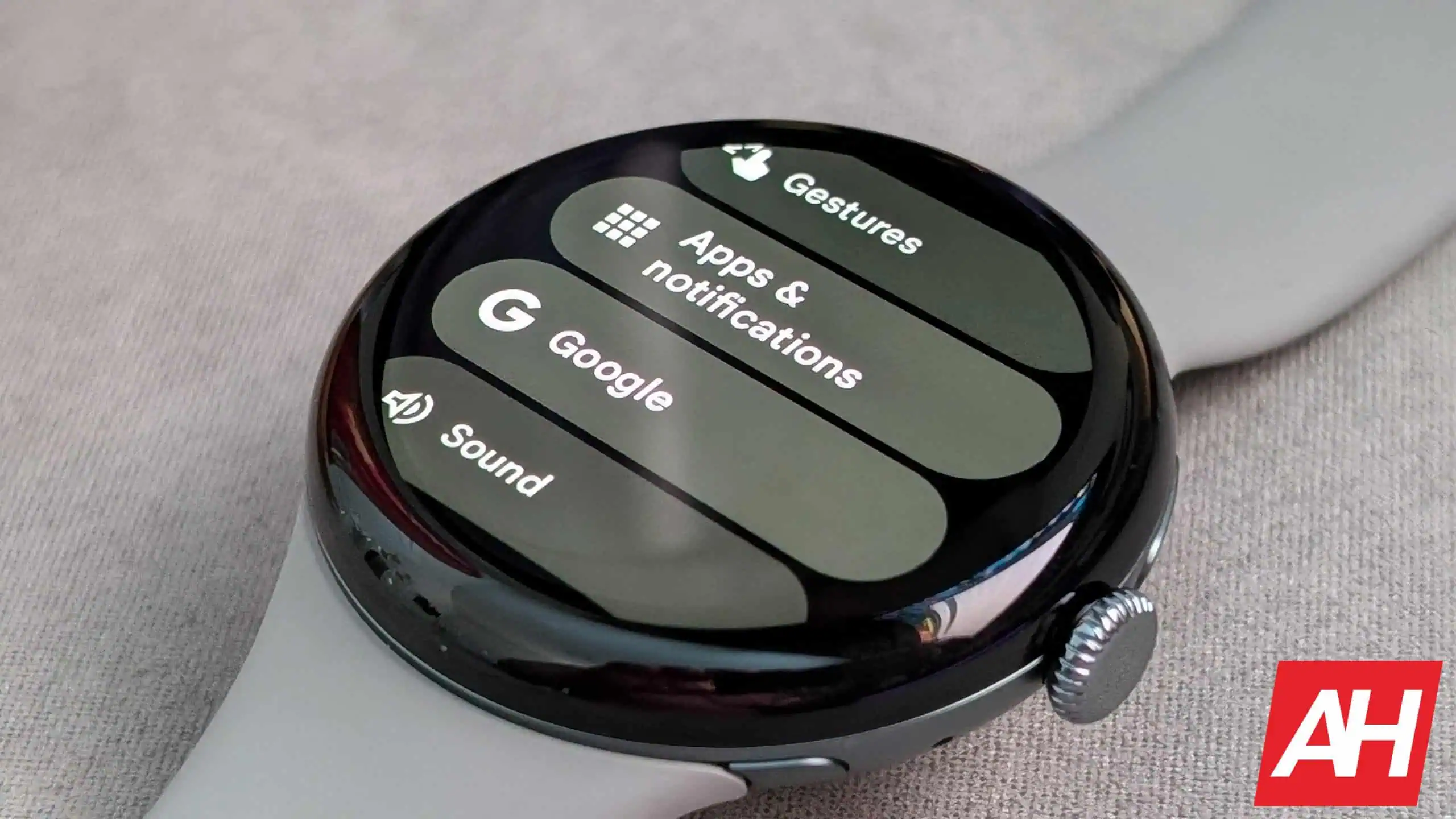
Scrollen Sie nach unten zum Google-Menü
Wenn Sie das Einstellungsmenü öffnen, sollten Sie sich ganz oben befinden, wobei „Konnektivität“ das erste Untermenü ist, das Sie öffnen können. Scrollen Sie ein wenig nach unten, entweder mit Ihrem Finger oder der haptischen Krone, und suchen Sie nach dem Untermenü „Google“. Tippen Sie darauf.
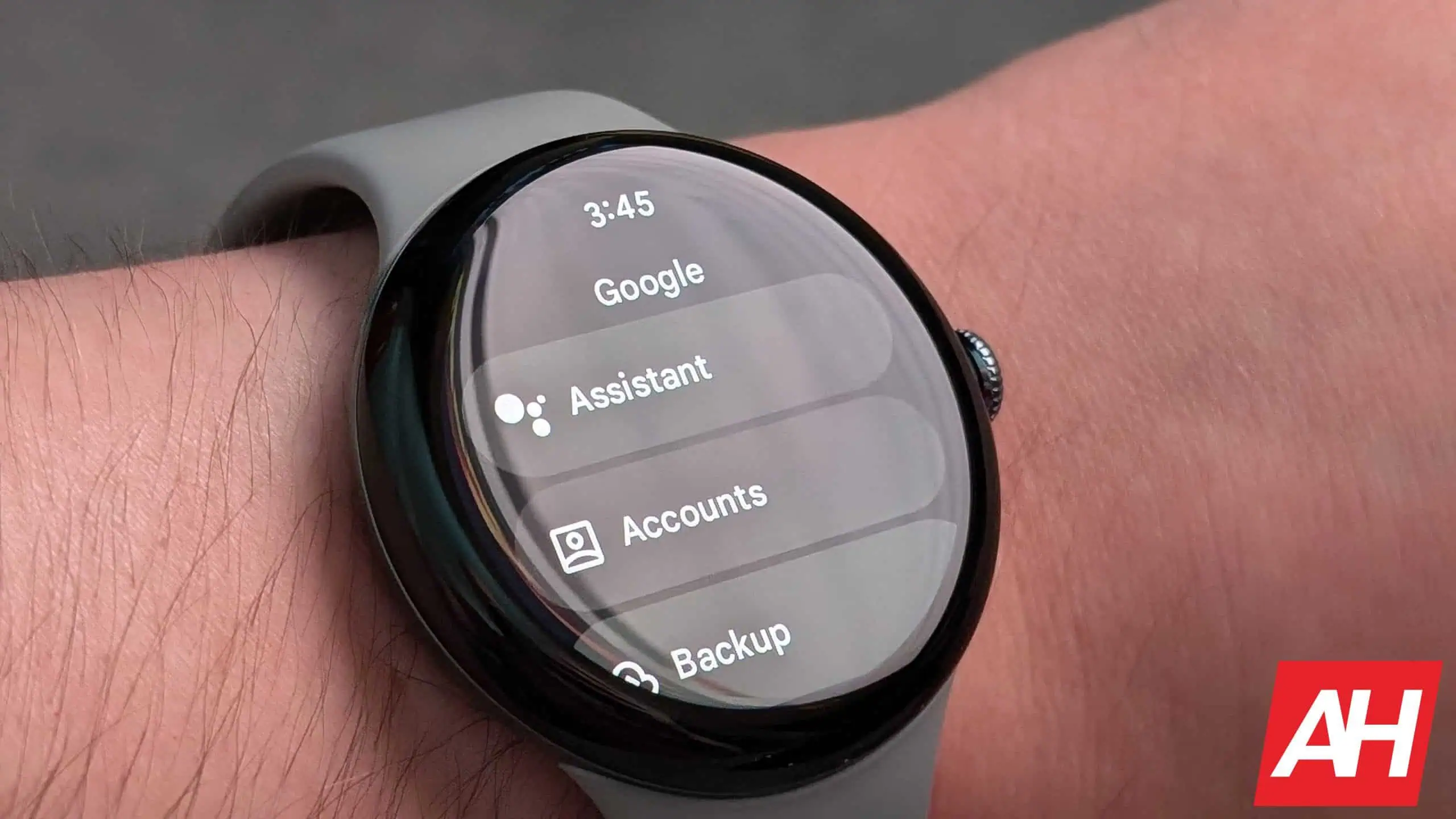
Tippen Sie auf „Assistent“
Dies ist die erste Option im Google-Untermenü. Tippen Sie auf „Assistent“, um eine Reihe von Optionen anzuzeigen, die Sie aktivieren oder deaktivieren können.
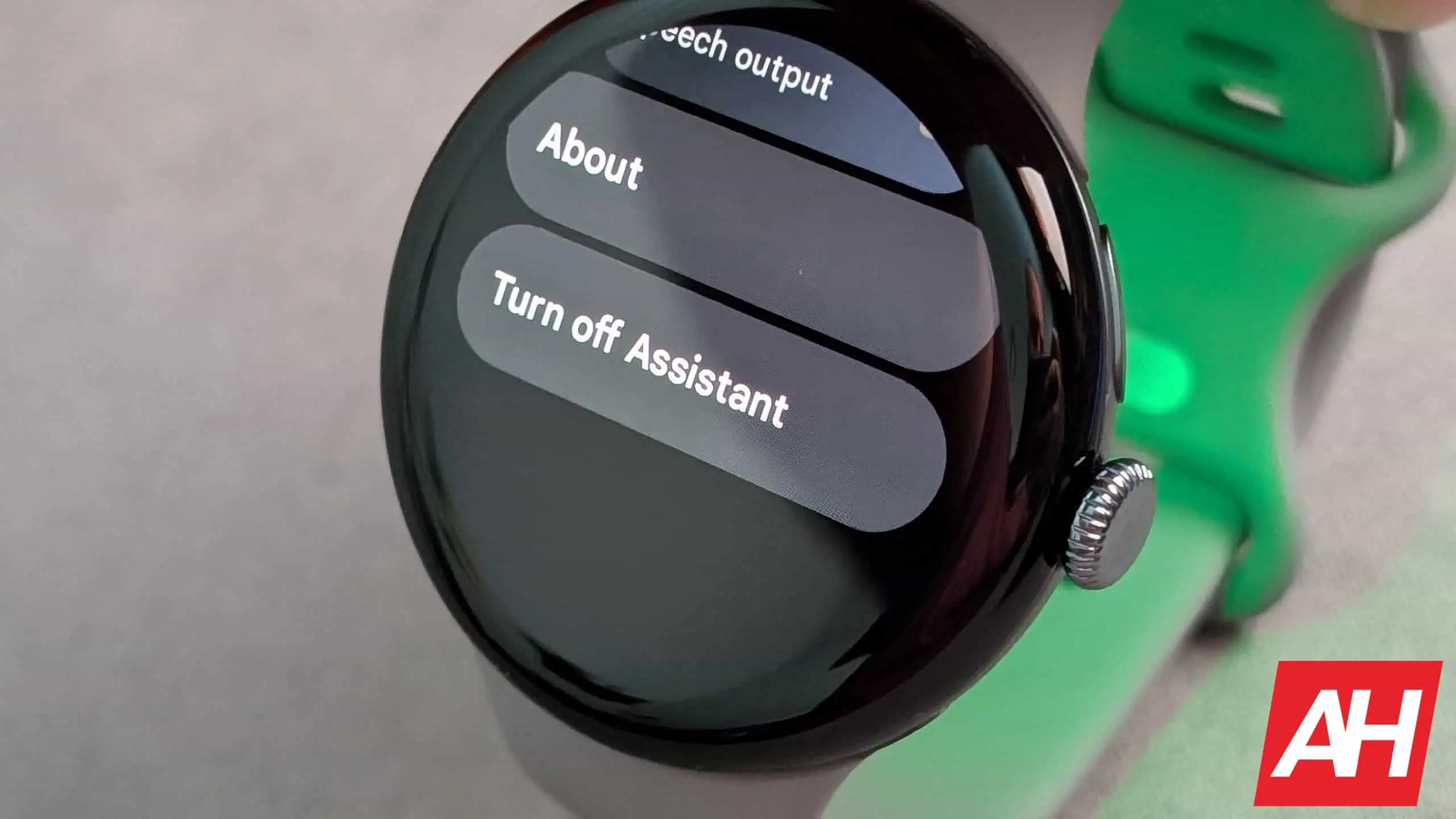
Scrollen Sie nach unten und tippen Sie auf „Assistent ausschalten“
Scrollen Sie in diesem Menü ganz nach unten und tippen Sie auf die Schaltfläche „Assistent ausschalten“. Dadurch erhalten Sie einen kleinen Hinweis darauf, was passieren wird und was Sie nicht tun können, wenn Sie diese Funktion deaktivieren. Tippen Sie nun auf die Schaltfläche „Ausschalten“. Das war’s auch schon. Jetzt wird es deaktiviert.
Alternativ gibt es einige andere Möglichkeiten, die Interaktion mit Google Assistant zu verringern, wenn Sie sie nicht vollständig deaktivieren möchten.
Schalten Sie das Weckwort aus
Wenn Sie Google Assistant weiterhin auf Ihrer Pixel Watch 3 verwenden möchten, aber nicht möchten, dass das Aktivierungswort aktiv ist, können Sie dies deaktivieren, um die Interaktion einzuschränken, sodass es nicht aktiviert wird, ohne dass Sie manuell versuchen, den Assistant zu aktivieren . Im selben Menü, in dem Sie die Google Assistant-Funktion deaktiviert haben, gibt es drei weitere Schalter, mit denen Sie herumspielen können. Die erste besteht darin, das Aktivierungswort „Hey Google“ zu deaktivieren. Wenn Sie diesen Schalter deaktivieren, können Sie den Assistenten nicht aktivieren, wenn Sie dies sagen.
Es bedeutet auch, dass es nicht zufällig aktiviert wird, wenn etwas gesagt wird, das auch nur annähernd ähnlich klingt. Das passiert nicht oft, kann aber passieren. Wenn Sie dies deaktivieren, sollten Sie sicherstellen, dass der Schalter direkt darunter aktiviert ist. Dieser Schalter steuert das Drücken und Halten der Seitentaste, um Google Assistant aufzurufen. Sie können dies auch deaktivieren und weiterhin die Google Assistant-Funktion verwenden. Allerdings müssen Sie jetzt darauf zugreifen, indem Sie die App-Schublade öffnen und auf die Assistant-App tippen. Das wäre für Sie vielleicht besser, aber wenn Sie eine einfache Bedienung wünschen, lassen Sie diesen Schalter aktiviert.
